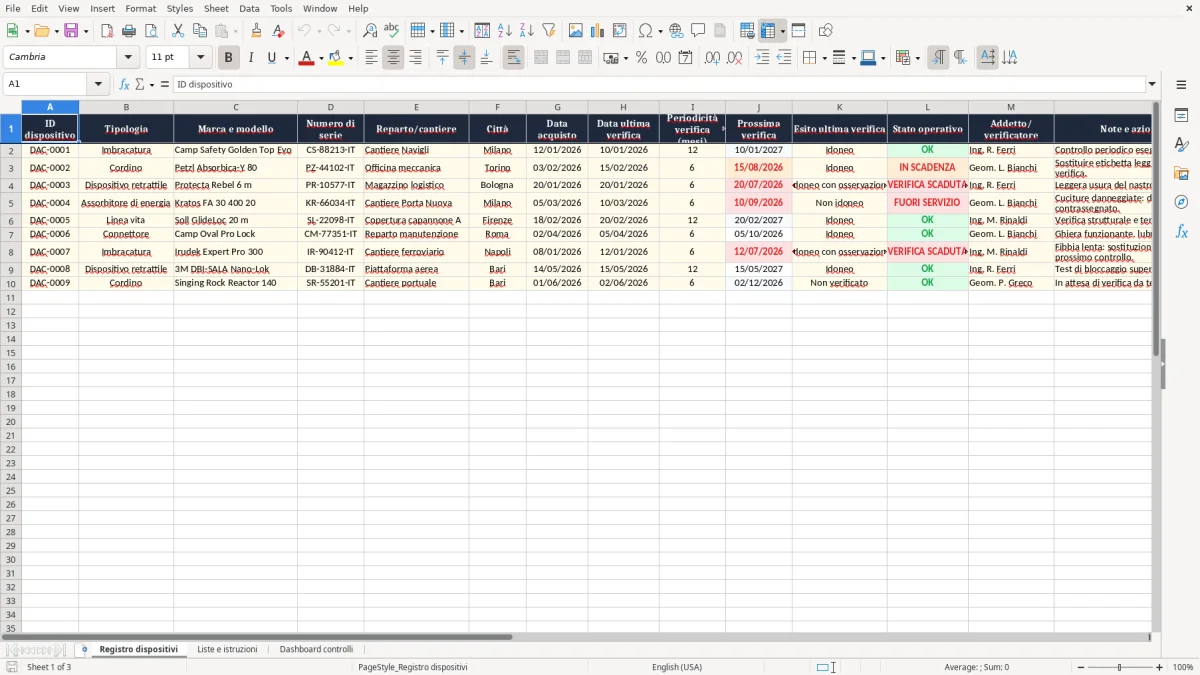
Controlla identificazione, ubicazione, verifiche e stato operativo dei dispositivi anticaduta con un registro Excel già strutturato. Il file contiene il foglio Registro dispositivi, elenchi guidati, formule per la prossima verifica e una dashboard con conteggi, costi complessivi e grafico degli stati.
Puoi partire dai nove dispositivi di esempio, sostituire i dati o aggiungere nuove righe fino alla riga 1000. Le date sono nel formato DD/MM/YYYY e i costi in euro.
Cosa contiene il file
✓Registro con 16 colonne per anagrafica, verifiche, responsabili, azioni e costi.
✓Formula EDATE per calcolare la prossima verifica dalla data e dalla periodicità inserite.
✓Formula automatica per gli stati OK, IN SCADENZA, VERIFICA SCADUTA e FUORI SERVIZIO.
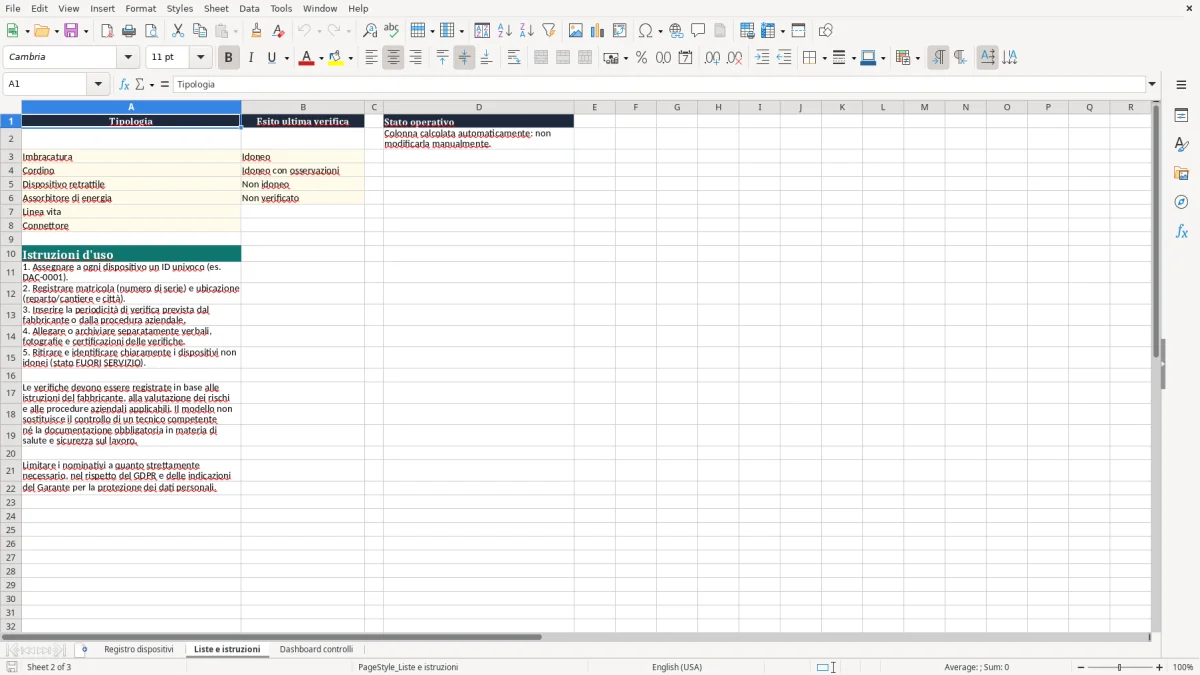
✓Convalide a elenco per sei tipologie e quattro esiti della verifica.
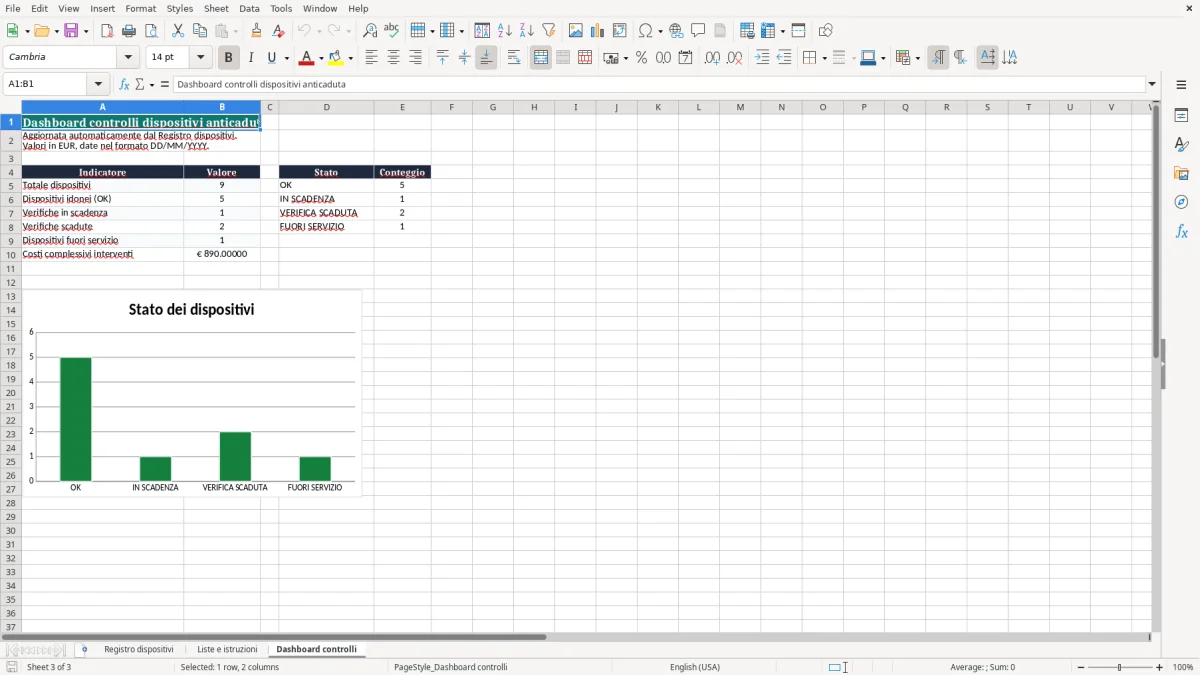
✓Dashboard con sei KPI, inclusi totale dispositivi e costi complessivi interventi.
✓Grafico a colonne collegato al conteggio dei quattro stati operativi.
Come impostare un registro dispositivi anticaduta in Excel
Quali dati identificano ogni dispositivo?
Nel foglio Registro dispositivi inserisci ID univoco, tipologia, marca e modello, numero di serie, reparto o cantiere e città. In questo modo ogni attrezzatura resta associata a una posizione e a un’identità verificabile, evitando scambi tra dispositivi simili.
Quali dati alimentano scadenze e riepiloghi?
Compila Data ultima verifica, periodicità in mesi, esito, addetto/verificatore, note e azioni correttive, costo intervento e Ultimo aggiornamento. La data di prossima verifica, lo stato operativo e gli indicatori della dashboard dipendono da questi valori.
Quali elenchi usare per evitare valori incoerenti?
Tipologia ed esito dispongono di convalide collegate al foglio Liste e istruzioni; la periodicità accetta solo un numero intero maggiore di zero. Archivia invece verbali, fotografie e certificazioni separatamente, perché il registro contiene i riferimenti ma non gli allegati.
Come il registro calcola prossima verifica e stato operativo
Come viene determinata la prossima verifica?
La colonna Prossima verifica aggiunge alla Data ultima verifica il numero di mesi indicato in Periodicità verifica: per esempio, il 20/01/2026 con 6 mesi diventa 20/07/2026. Se la data o il numero di mesi producono un errore, la formula restituisce 0, un risultato da correggere prima di pianificare il controllo.
Come viene assegnato lo stato?
Lo stato operativo usa esito, prossima verifica e Ultimo aggiornamento. Non idoneo restituisce FUORI SERVIZIO; negli altri casi una data precedente all’aggiornamento restituisce VERIFICA SCADUTA, una data entro i successivi 30 giorni IN SCADENZA, mentre le date oltre tale intervallo producono OK.
Che cosa mostra la dashboard?
Dashboard controlli conta gli ID, i quattro stati operativi e somma i costi della colonna O. Il grafico a colonne visualizza gli stessi conteggi: non aggiunge valutazioni tecniche né categorie diverse da OK, IN SCADENZA, VERIFICA SCADUTA e FUORI SERVIZIO.
Caso pratico con due righe reali del registro anticaduta
Quale azione deriva dalla riga DAC-0004?
DAC-0004 è l’assorbitore Kratos FA 30 400 20 del Cantiere Porta Nuova: ultima verifica 10/03/2026, periodicità 6 mesi, esito Non idoneo e costo intervento € 45,00. Il controllo sull’esito prevale sulla data calcolata e produce FUORI SERVIZIO; la nota sulle cuciture danneggiate porta a ritirare e contrassegnare il dispositivo.
Come leggere la riga DAC-0003?
DAC-0003 è il Protecta Rebel 6 m del Magazzino logistico di Bologna, verificato il 20/01/2026 con periodicità 6 mesi ed esito Idoneo con osservazioni. La formula produce 20/07/2026; confrontandola con l’aggiornamento del 01/08/2026, restituisce VERIFICA SCADUTA, quindi occorre programmare la verifica e mantenere il monitoraggio dell’usura del nastro indicato nelle note.
Il percorso è input → formula e controllo dell’esito → stato → azione: ritiro per DAC-0004, gestione della verifica arretrata e dell’osservazione per DAC-0003.
Errori e riconciliazioni tra registro e dashboard
Quali errori correggere prima della lettura?
Le convalide impediscono tipologie ed esiti esterni agli elenchi di Liste e istruzioni, mentre la periodicità deve essere un intero positivo. Una data mancante o una periodicità non valida può far restituire 0 alla Prossima verifica; controlla quindi H e I quando J non mostra una data utilizzabile.
Come verificare i conteggi?
Le 9 righe con ID devono coincidere con Totale dispositivi. Nel campione, la distribuzione è 5 OK, 1 IN SCADENZA, 2 VERIFICA SCADUTA e 1 FUORI SERVIZIO; la somma dei costi in O è € 890,00, compreso il valore zero di DAC-0009.
Quale riconciliazione supporta una decisione?
Confronta celle evidenziate in J e L con esito, note e Ultimo aggiornamento, poi verifica che KPI e grafico riflettano ogni correzione. La formattazione condizionale segnala scadenze e fuori servizio, ma non sostituisce il controllo dei dati inseriti.
Lo stesso controllo tra scadenze, esiti e KPI si applica anche ai controlli di funi e catene.
Limiti del registro Excel e confronto con un gestionale
Che cosa calcola il workbook e quali sono i suoi limiti?
Il file calcola prossime date, stati, conteggi e costi dai dati del Registro dispositivi; non valida l’idoneità tecnica, non conserva allegati e non produce da solo verbali o certificazioni. I dati vanno quindi confrontati con istruzioni del fabbricante, valutazione dei rischi e procedure applicabili; per aggiornamenti e adempimenti di sicurezza occorre verificare le fonti ufficiali e rivolgersi ai soggetti competenti.
Quando Excel è adatto?
Excel è una scelta pratica per un parco circoscritto, poche sedi e un responsabile che aggiorna periodicamente registro e dashboard. Funziona bene per filtrare stati, controllare scadenze e ottenere un riepilogo dei costi senza introdurre un sistema complesso.
Quando preferire un metodo alternativo?
Un gestionale o sistema documentale con workflow è preferibile se servono notifiche automatiche, permessi, allegati centralizzati e storico non modificabile, soprattutto con molte sedi e verificatori. Offre più tracciabilità ma richiede configurazione e gestione degli accessi; in ogni caso, la gestione dei dati personali e la validazione delle registrazioni devono seguire le indicazioni competenti.
Per applicare lo stesso approccio a un’attrezzatura diversa, puoi usare un registro per le scale portatili.