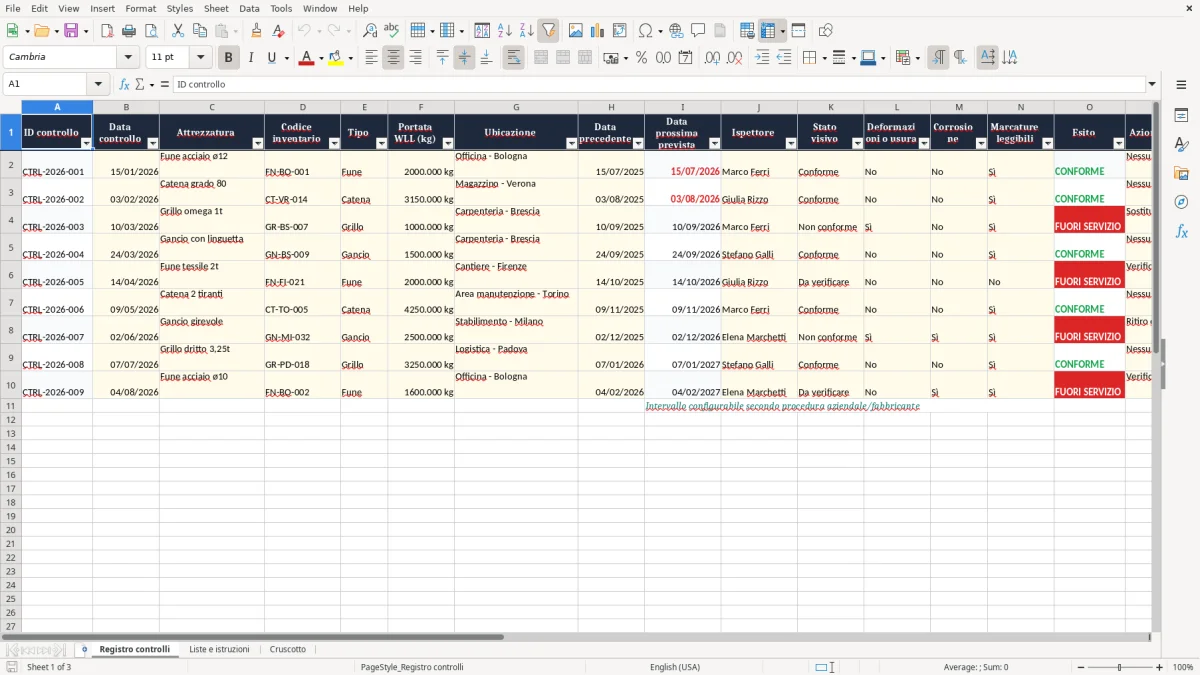
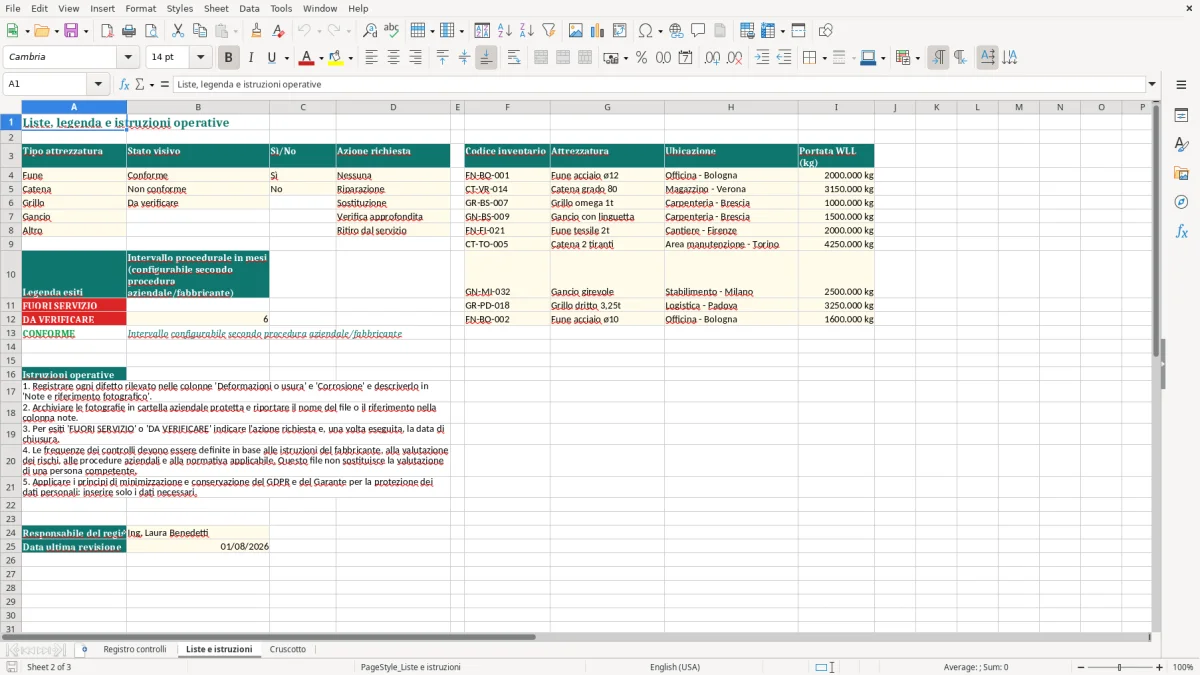
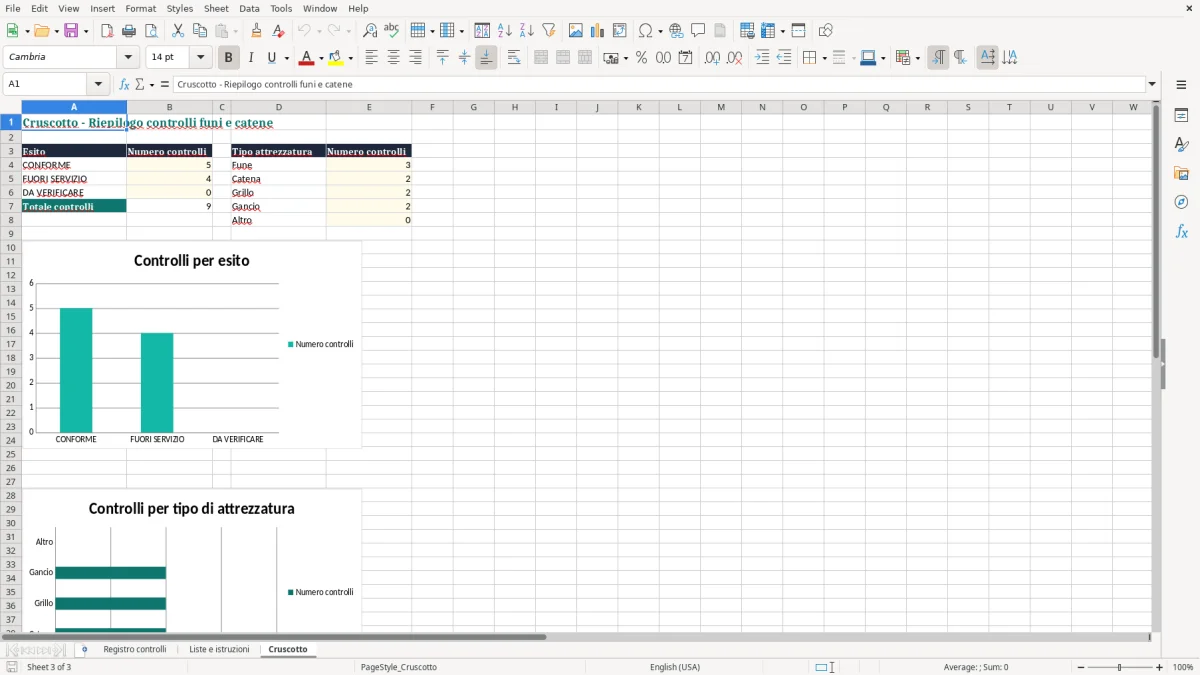
Devi documentare controlli su funi, catene e accessori evitando scadenze dimenticate o azioni non chiuse? Questo modello Excel contiene il foglio Registro controlli, liste con inventario e istruzioni, oltre a un Cruscotto che riepiloga esiti e tipologie sulle nove registrazioni di esempio incluse.
Inserisci dati dell’attrezzatura, verifiche visive, esito, azione e note fotografiche; le formule calcolano la prossima data prevista e classificano automaticamente il controllo.
Cosa contiene il file
✓Tre fogli denominati Registro controlli, Liste e istruzioni e Cruscotto.
✓Formula EDATE collegata all’intervallo configurabile in Liste e istruzioni!B12 per calcolare la Data prossima prevista.
✓Formula IFERROR e condizioni OR per ottenere gli esiti CONFORME, FUORI SERVIZIO, DA VERIFICARE o ERRORE DATI.
✓Formula VLOOKUP che confronta il Codice inventario con l’inventario e restituisce la descrizione associata.
✓Convalide dati su tipo, stato visivo, risposte Sì/No, azione richiesta e date del controllo.
✓Cruscotto con formule COUNTIF, totale controlli e due grafici su esiti e tipi di attrezzatura.
Come compilare un registro controlli funi e catene in Excel
Quali campi compilare per identificare l’attrezzatura
Nel foglio Registro controlli inserisci ID controllo, Data controllo, Attrezzatura, Codice inventario, Tipo, Portata WLL (kg), Ubicazione e Ispettore. Il codice inventario collega la riga alla tabella del foglio Liste e istruzioni: FN-BO-001 corrisponde a “Fune acciaio ø12”, ubicata in “Officina - Bologna”, con WLL di 2.000 kg.
Come documentare condizioni e prove
Compila Stato visivo, Deformazioni o usura, Corrosione e Marcature leggibili usando i valori disponibili nei menu a tendina. In Note e riferimento fotografico descrivi il rilievo e indica il nome del file archiviato, come “Foto FN-BO-001_20260115.jpg”, così la registrazione resta collegata all’evidenza raccolta.
Come il registro Excel calcola esito e prossima data del controllo
Da quali input deriva la prossima data prevista
La Data prossima prevista parte dalla Data controllo e aggiunge il numero di mesi configurato in Liste e istruzioni!B12, impostato nell’esempio a 6. Quindi il controllo del 15/01/2026 produce il 15/07/2026; se B12 è vuota o la data non è valida, la formula gestisce l’errore restituendo 0, quindi il parametro deve essere verificato.
Quali condizioni producono l’esito
La formula valuta quattro input: Stato visivo, Deformazioni o usura, Corrosione e Marcature leggibili. Restituisce FUORI SERVIZIO se lo stato è “Non conforme”, una delle due condizioni di difetto vale “Sì” oppure le marcature valgono “No”; altrimenti, con stato “Da verificare”, restituisce DA VERIFICARE, mentre negli altri casi restituisce CONFORME.
Come leggere i controlli automatici
Le date previste già trascorse vengono evidenziate, così puoi individuare i controlli da pianificare. Se l’esito richiede gestione e Data chiusura azione è vuota, la cella viene marcata; la colonna di servizio segnala inoltre “Codice non trovato” quando il codice non compare nell’inventario.
Come trovare errori e riconciliare il registro controlli
Come individuare azioni ancora aperte
Filtra Esito su FUORI SERVIZIO e DA VERIFICARE, poi confronta Azione richiesta con Data chiusura azione. La formattazione condizionale evidenzia la chiusura mancante; per esempio CTRL-2026-009, relativo a FN-BO-002, ha Corrosione “Sì”, azione “Verifica approfondita” e data di chiusura vuota.
Come verificare codice e descrizione
Confronta Codice inventario, Attrezzatura e Ubicazione con l’inventario in Liste e istruzioni. La colonna Verifica descrizione (servizio) cerca il codice con VLOOKUP e restituisce la descrizione associata oppure “Codice non trovato”; una mancata corrispondenza richiede di correggere il codice o aggiornare l’inventario prima della riconciliazione.
Quali controlli di compilazione applicare
Usa i menu per Tipo, Stato visivo, valori Sì/No e Azione richiesta; la convalida delle date accetta date dal 2026 in poi. Dopo l’inserimento verifica che l’esito sia coerente con i difetti e che la data prevista e l’eventuale chiusura siano presenti nella stessa riga.
Registro funi e catene in Excel: quando usarlo e quali limiti ha
Che cosa offre davvero il modello
Excel calcola la prossima data dal parametro B12, determina l’esito dai quattro campi di controllo, riconcilia il codice con l’inventario e riepiloga i dati nel Cruscotto. Non valuta autonomamente un limite tecnico: il campo WLL viene registrato, ma il file non confronta la portata con un carico né interpreta l’apertura della gola, l’usura o la corrosione.
Excel o software per manutenzione?
Excel è adatto a un registro manuale con 18 colonne, nove righe inventariali di esempio, filtri, convalide e grafici, soprattutto quando il volume è contenuto e le azioni vengono gestite da poche persone. Un software di manutenzione o asset management è preferibile quando servono accessi differenziati, workflow approvati, notifiche, allegati centralizzati e storico multiutente verificabile.
Quali aggiornamenti verificare prima dell’uso operativo
Controlla B12, tabella inventario, responsabile e data ultima revisione nel foglio Liste e istruzioni. Frequenze, criteri e decisioni devono essere verificati rispetto alle istruzioni del fabbricante, alla valutazione dei rischi, alle procedure aziendali e alla normativa applicabile; per l’interpretazione tecnica rivolgersi alla persona competente o al professionista incaricato.