Valuta in modo uniforme le competenze Excel del personale, individua le aree sotto soglia e assegna una priorità formativa. Il file contiene la matrice con sei competenze, l’anagrafica di 10 dipendenti e un riepilogo con indicatori su stato, medie, priorità e date delle valutazioni.
Le celle color crema sono gli input principali: puoi aggiornare i livelli, le date e i dati anagrafici. Nome, ruolo e reparto nella matrice vengono recuperati dal foglio Anagrafica tramite formule.
Come preparare la matrice competenze Excel
Quali dati aggiornare
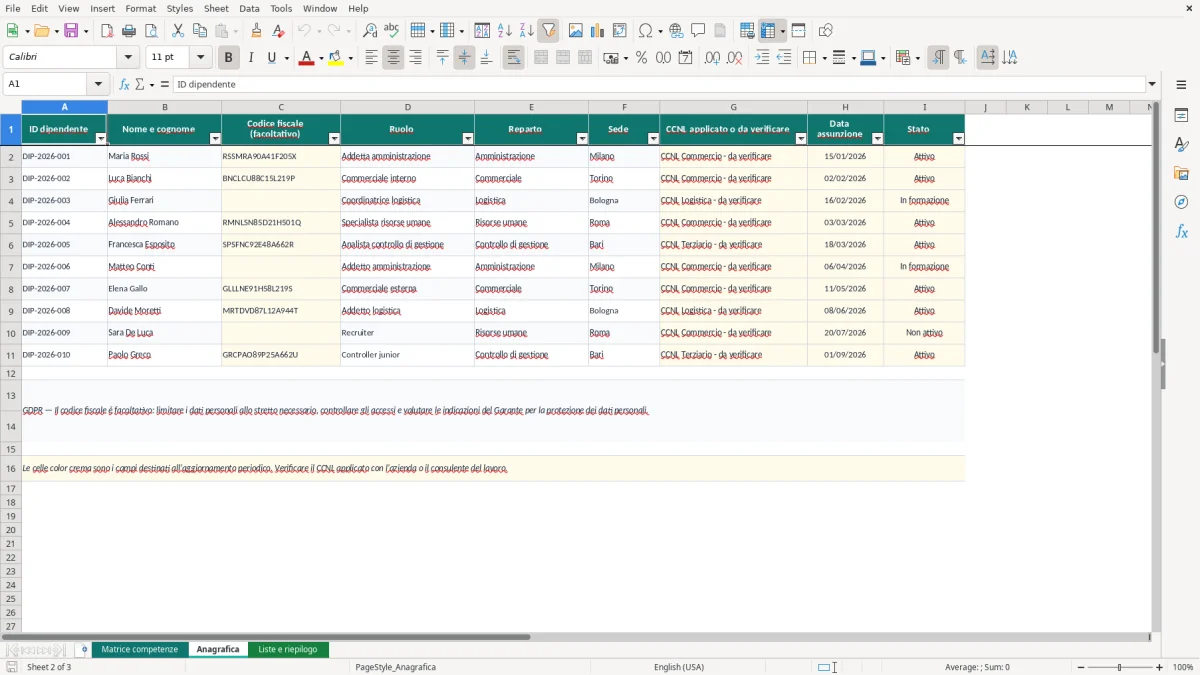
Inizia dal foglio Anagrafica: inserisci o verifica ID dipendente, nome, ruolo, reparto, sede, CCNL, data di assunzione e stato. Usa l’ID come chiave comune con la scheda “Matrice competenze”, dove aggiorni i sei livelli e la data dell’ultima valutazione.
Quali competenze valutare
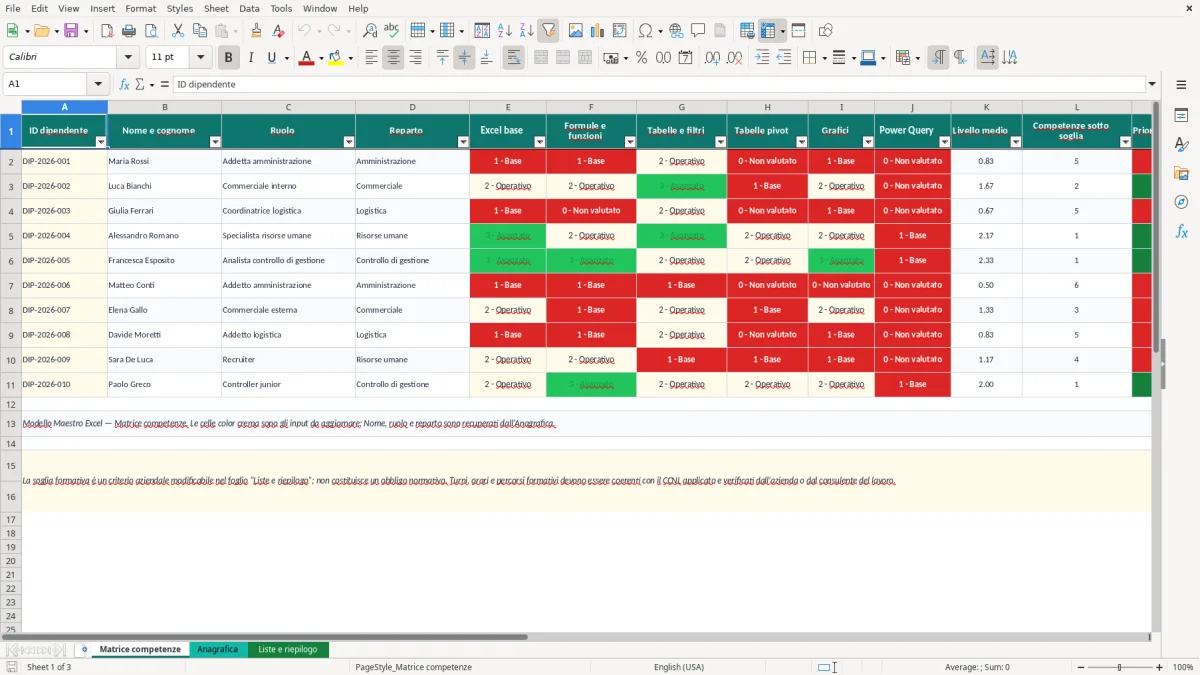
La matrice comprende Excel base, Formule e funzioni, Tabelle e filtri, Tabelle pivot, Grafici e Power Query. I livelli sono descritti da “0 - Non valutato” a “4 - Esperto”; le dieci righe già presenti usano valori fino a “3 - Avanzato”.
Quale ordine seguire
Compila prima l’anagrafica, poi riporta gli stessi ID nella matrice e modifica i campi color crema. Conserva il formato testuale dell’ID, registra la data effettiva della valutazione e non sostituire le celle calcolate di nome, ruolo, reparto, media, conteggio e priorità.
Come la matrice competenze Excel calcola media e priorità
Come recupera i dati della persona
Le colonne Nome e cognome, Ruolo e Reparto usano l’ID della matrice per cercare il record nell’intervallo A2:I11 del foglio “Anagrafica”. Se l’ID non esiste, la formula restituisce 0: il risultato segnala un collegamento da controllare, ma non corregge il codice.
Come determina il livello medio
Per ciascuna delle sei competenze la formula legge il primo carattere del testo, lo converte in numero e divide la somma per le celle non vuote. In pratica, “2 - Operativo” vale 2 e “0 - Non valutato” vale 0; l’output è il valore della colonna Livello medio, visualizzato con due decimali.
Come assegna la priorità
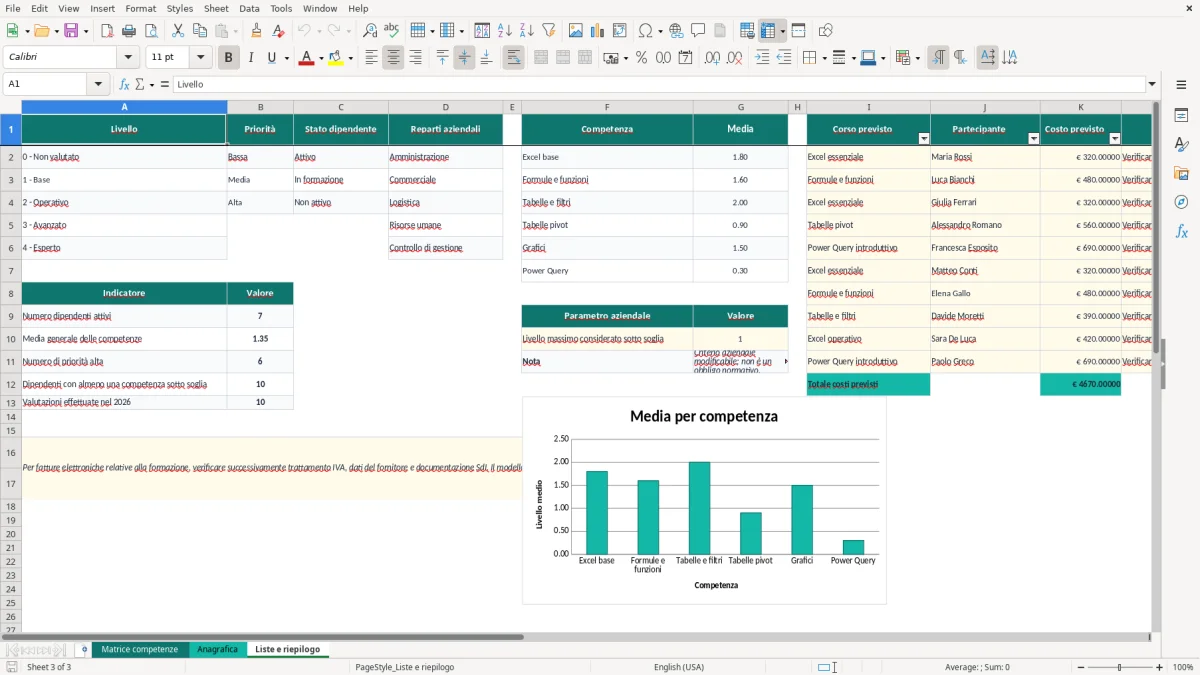
La colonna Competenze sotto soglia confronta ogni valore numerico con Liste e riepilogo!G10. La priorità diventa Alta con almeno 3 competenze sotto soglia, Media con 1 o 2, Bassa con nessuna. Nel workbook verificato G10 non contiene una soglia configurata: finché resta vuota, il conteggio e la priorità non rappresentano un criterio formativo definito.
Caso pratico: leggere una riga reale della matrice
La riga di Maria Rossi
Per l’ID DIP-2026-001, le formule collegano la matrice a Maria Rossi, Addetta amministrazione, reparto Amministrazione. Nella stessa riga, Excel base è “1 - Base” e Tabelle e filtri è “2 - Operativo”; Tabelle pivot e Power Query sono entrambe “0 - Non valutato”.
Dal livello all’azione
La sequenza dei sei valori è 1, 1, 2, 0, 1, 0: la formula restituisce una media di 0,83. Con G10 vuota, il confronto considera sotto soglia i due zeri, quindi L2 vale 2 e M2 restituisce “Media”.
La decisione operativa è verificare prima Tabelle pivot e Power Query, invece di scegliere un corso basandosi soltanto sulla media. La data 10/04/2026 identifica l’ultima valutazione disponibile per questa riga.
Controlli e riconciliazioni della matrice competenze Excel
Come trovare gli errori di collegamento
Confronta ogni ID della matrice con gli ID presenti in “Anagrafica”. Un codice diverso impedisce il recupero di nome, ruolo e reparto; un testo di competenza che non inizia con una cifra può essere interpretato come 0 e abbassare artificialmente la media.
Come verificare il riepilogo
Nel foglio “Liste e riepilogo”, il numero dei dipendenti attivi conta lo stato “Attivo” in Anagrafica. Gli altri indicatori leggono media, priorità e competenze sotto soglia dalla matrice; le valutazioni effettuate nel 2026 contano le date comprese tra 01/01/2026 e 31/12/2026.
Come riconciliare dopo una modifica
Dopo aver corretto un livello o il riferimento G10, controlla la riga interessata e confronta i valori di K, L e M con gli indicatori del riepilogo. Una sola variazione può cambiare insieme la media generale, il numero di persone sotto soglia e il conteggio delle priorità alte.
Limiti della matrice competenze Excel e alternative
Quando Excel è adatto
Excel è una scelta pratica per un gruppo contenuto, valutazioni periodiche e aggiornamenti manuali: il workbook contiene 10 righe di esempio e formule predisposte fino alla riga 11. È adatto quando servono input visibili, riepiloghi immediati e un criterio aziendale modificabile, non uno storico completo delle revisioni.
Quando preferire un metodo alternativo
Colloqui con verbali firmati aggiungono evidenza qualitativa che la media non conserva. Un gestionale HR o un database è preferibile per molti dipendenti, aggiornamenti frequenti, permessi per ruolo, approvazioni, versioni e storico; Excel non estende automaticamente formule e intervalli oltre il perimetro predisposto.
Quali limiti validare prima dell’uso
La soglia formativa è un criterio interno e il CCNL riportato è esplicitamente “da verificare”: il file calcola indicatori, ma non sostituisce la validazione aziendale o professionale di turni, formazione e applicazione contrattuale. Il codice fiscale è facoltativo: limita i dati personali, controlla gli accessi e verifica gli adempimenti privacy con l’azienda e, se necessario, con il consulente del lavoro o il professionista competente.
Per gestire le attività formative emerse dalla matrice, consulta il registro dei percorsi formativi.