Vai al contenuto
Maestro Excel
Tutti i modelli

Piano campionamenti qualità Excel: Modello Gratis 2026

Scarica gratis il modello Excel per pianificare campioni, registrare risultati, rilevare non conformità, gestire azioni e controllare i KPI.

Aggiornato il 25 Agosto 2026Excel · Sheets · CalcGratuito
Download
File Excel gratuito.xlsx pronto da modificare
Download

Devi programmare i controlli qualità, registrare i campioni eseguiti e intervenire quando un valore supera i limiti? Questo modello Excel riunisce il piano campionamenti, i risultati con le azioni correttive, la Dashboard qualità e le Liste e parametri, con stati, scadenze, esiti e indicatori collegati.

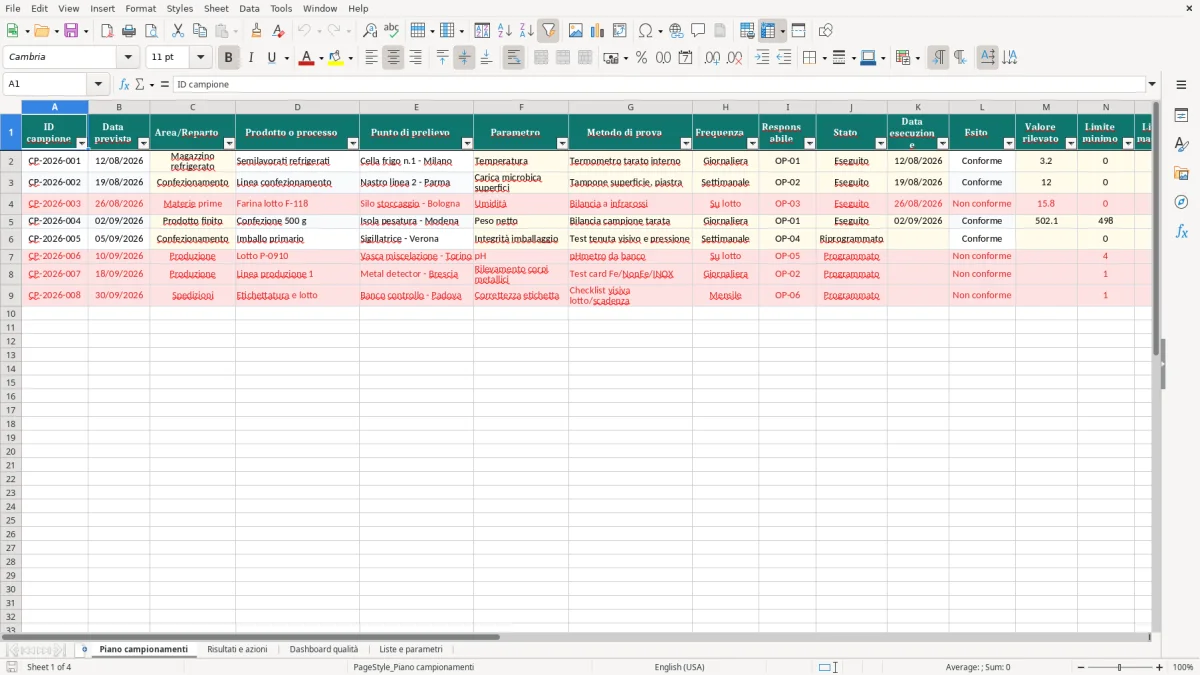
Puoi partire dalle otto righe di esempio, sostituirle con i tuoi controlli e mantenere gli ID campione per collegare piano, risultati e azioni.

Cosa ti aiuta a fare

  • Organizzi date, aree, punti di prelievo, responsabili e frequenze in un unico piano.
  • Individui rapidamente campioni non conformi o in ritardo tramite evidenziazione automatica.
  • Colleghi i risultati alle azioni correttive usando l’ID campione.
  • Segui il numero di campioni programmati, eseguiti, conformi e non conformi.
  • Controlli le azioni aperte e la percentuale di azioni chiuse.
  • Riduci gli errori di compilazione scegliendo stati, frequenze e aree da elenchi predefiniti.

Come usarlo, passo per passo

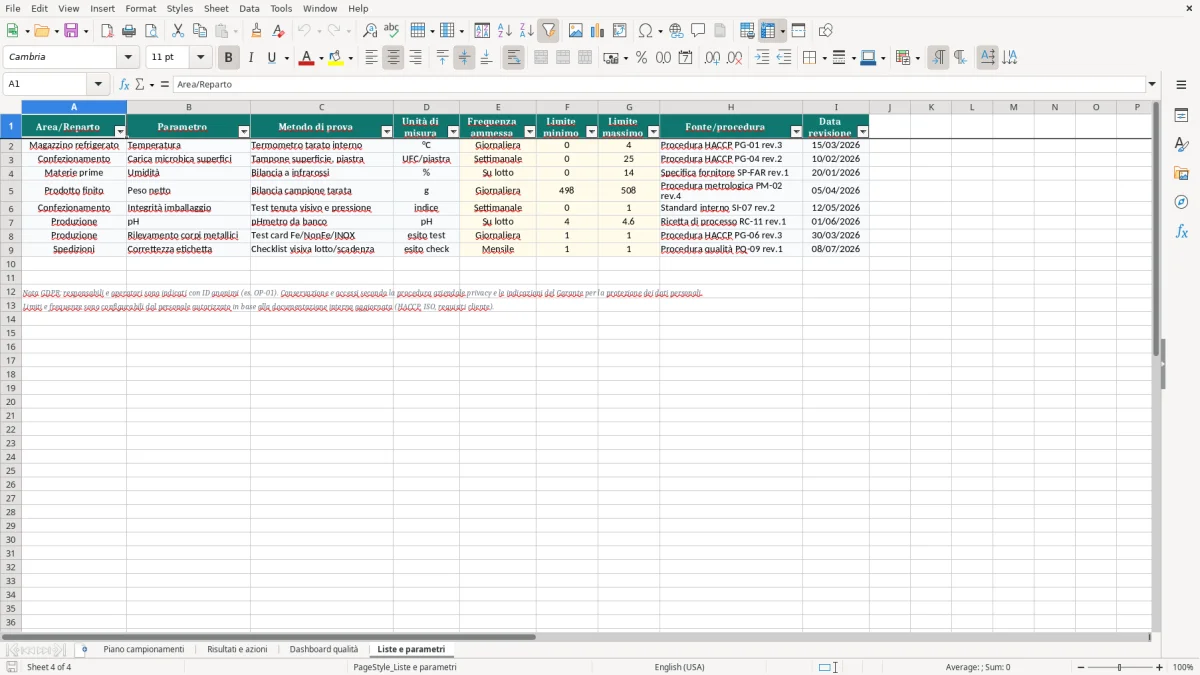
  1. Apri il foglio Liste e parametri e verifica aree, parametri, metodi, unità, frequenze e limiti previsti dalla procedura interna.
  2. Nel foglio Piano campionamenti inserisci ID, data prevista, area, prodotto o processo, punto di prelievo, parametro, metodo, frequenza e responsabile.
  3. Imposta lo stato su Programmato, Eseguito, Riprogrammato o Annullato e compila la data di esecuzione quando il controllo è concluso.
  4. Inserisci valore rilevato, limiti minimo e massimo, unità di misura e note operative; la colonna Esito restituisce Conforme, Non conforme o In attesa.
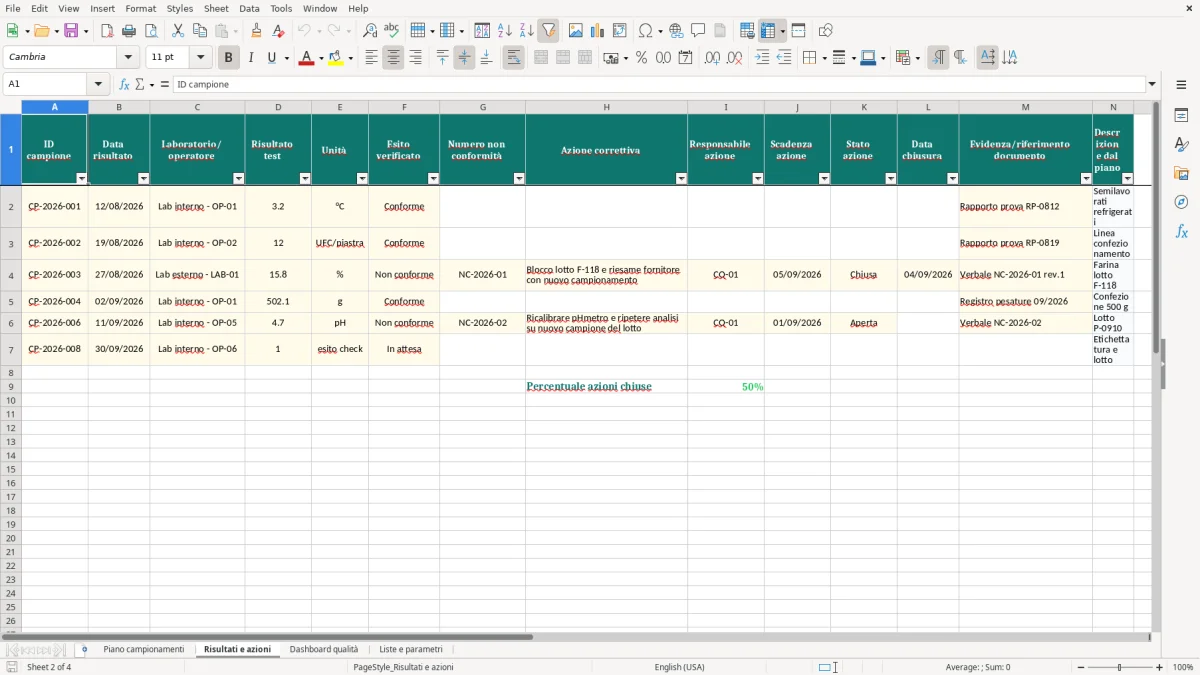
  5. Nel foglio Risultati e azioni richiama lo stesso ID e registra risultato, verifica, eventuale non conformità, azione, responsabile, scadenza e chiusura.
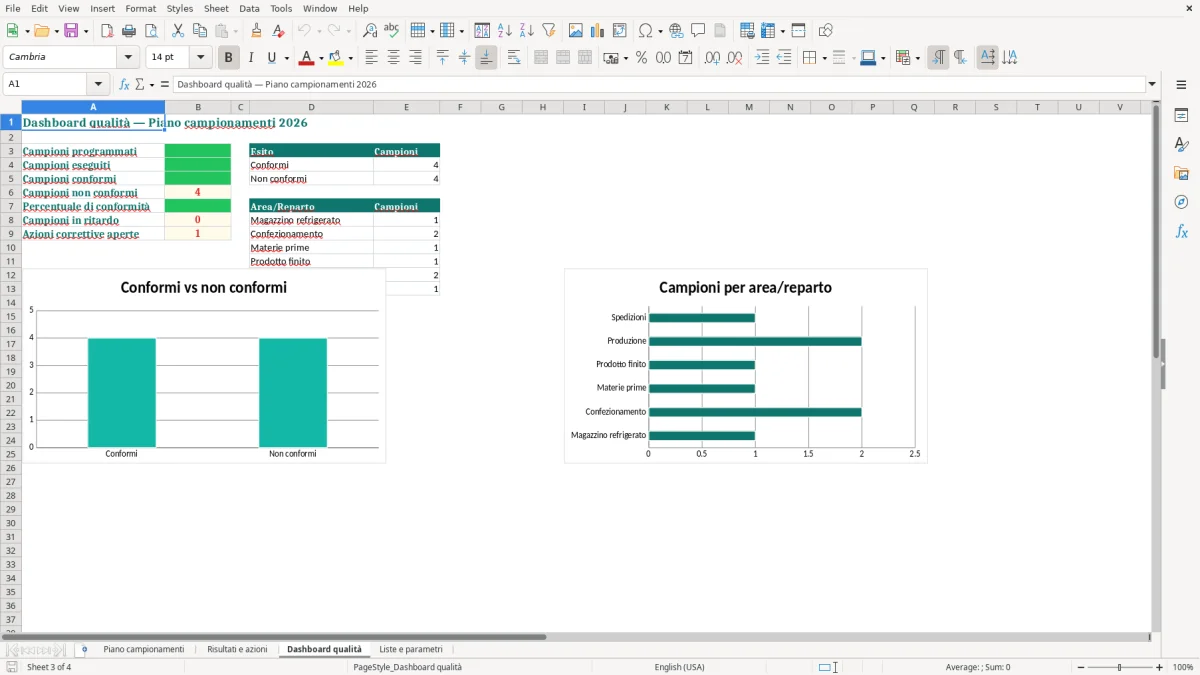
  6. Apri Dashboard qualità per leggere gli indicatori e i grafici, poi torna alle righe evidenziate per controllare ritardi, esiti e azioni ancora aperte.
Anteprima del modello Excel Piano campionamenti qualità Excel — foglio Risultati e azioni (immagine 2)
Risultati e azioni: anteprima reale del file incluso nel download.

Cosa contiene il file

Quattro fogli collegati: Piano campionamenti, Risultati e azioni, Dashboard qualità, Liste e parametri.
Formula di esito basata sul confronto fra Valore rilevato, Limite minimo e Limite massimo.
Formula Giorni di ritardo basata su stato, data prevista e TODAY().
Convalide a elenco per stato campione, esito, frequenza, area e stato azione.
Ricerca VLOOKUP della descrizione dal piano nel foglio Risultati e azioni.
Dashboard con KPI, percentuale di conformità, percentuale di azioni chiuse e due grafici a barre.

Come impostare un piano campionamenti qualità in Excel

Quali dati inserire per programmare un campione?

Nel foglio Piano campionamenti compila ID, data prevista, area o reparto, prodotto o processo, punto di prelievo, parametro, metodo di prova, frequenza e responsabile. Completa poi stato, data di esecuzione, valore rilevato, limiti, unità di misura e note: la riga diventa così una traccia verificabile dal prelievo al risultato.

Dove trovare frequenze, limiti e metodi?

Il foglio Liste e parametri collega area, parametro, metodo, unità, frequenza ammessa, limite minimo e massimo, fonte/procedura e data di revisione. Per esempio, la Temperatura del Magazzino refrigerato usa il metodo “Termometro tarato interno”, unità °C e intervallo 0-4; questo evita di associare un valore a un’unità o a un limite sbagliato.

  • Definisci il punto di prelievo.
  • Confronta metodo e unità.
  • Riporta la procedura di riferimento.

Dal valore rilevato alla Dashboard qualità

Come il workbook determina l’esito?

La colonna Esito confronta il Valore rilevato con Limite minimo e Limite massimo: se il valore è inferiore al minimo o superiore al massimo restituisce Non conforme; se rientra nell’intervallo restituisce Conforme. Quando il confronto genera un errore, l’output è In attesa, quindi valori o limiti mancanti richiedono una verifica.

Quali risultati aggrega la dashboard?

Il foglio Dashboard qualità conta campioni Programmati ed Eseguiti, conformi e non conformi, calcola la conformità come conformi divisi per esiti non vuoti e conta i ritardi. Somma inoltre le azioni Aperte o In corso dal foglio Risultati e azioni e mostra grafici per esito e area/reparto.

Per completare il controllo della qualità, il monitoraggio delle tarature aiuta a verificare l’affidabilità degli strumenti impiegati nei campionamenti.

Anteprima del modello Excel Piano campionamenti qualità Excel — foglio Dashboard qualità (immagine 3)
Dashboard qualità: così appare il foglio nel modello Excel.

Esempio reale: dal campione CP-2026-003 all’azione

Come nasce la non conformità?

La riga CP-2026-003 riguarda Farina lotto F-118 al Silo stoccaggio di Bologna e registra un valore rilevato di 15,8%, con limite massimo 14%. Il controllo confronta 15,8 con l’intervallo 0-14%, restituisce Non conforme e la nota segnala il lotto in quarantena: l’azione immediata è impedirne l’impiego.

Come viene registrata la risposta?

In Risultati e azioni lo stesso ID riporta il risultato 15,8%, la non conformità NC-2026-01 e il blocco del lotto con riesame del fornitore e nuovo campionamento. L’azione assegnata a CQ-01 risulta Chiusa il 04/09/2026 e il Verbale NC-2026-01 rev.1 fornisce l’evidenza da consultare.

Errori e riconciliazioni nel registro dei campionamenti

Come individuare ritardi e azioni scadute?

Giorni di ritardo restituisce la differenza fra oggi e Data prevista quando lo stato non è Eseguito e la data è trascorsa; altrimenti restituisce zero. La formattazione condizionale evidenzia la riga se l’esito è Non conforme oppure il ritardo supera zero, mentre Risultati e azioni colora le azioni con scadenza passata e stato diverso da Chiusa.

Quali dati riconciliare tra i fogli?

Confronta l’ID tra Piano campionamenti e Risultati e azioni, poi verifica che risultato, unità e limiti descrivano lo stesso parametro. Il campione CP-2026-006, per esempio, è Programmato nel piano ma ha già un risultato 4,7 pH e un’azione NC-2026-02 aperta: la discrepanza richiede di aggiornare lo stato e controllare la data prevista.

Quale controllo evita una chiusura incompleta?

Per ogni riga Eseguito verifica Data esecuzione, valore e risultato associato; per ogni azione controlla responsabile, scadenza, stato e data di chiusura. Gli elenchi a scelta limitano gli stati ammessi, ma non sostituiscono il controllo dell’ID e della coerenza fra registri.

Anteprima del modello Excel Piano campionamenti qualità Excel — foglio Liste e parametri (immagine 4)
Liste e parametri: così appare il foglio nel modello Excel.

Limiti del foglio e alternative per la gestione qualità

Quando Excel è una scelta adatta?

Excel funziona per un registro di dimensione contenuta, aggiornato manualmente da un gruppo definito, con otto righe di esempio, convalide per stato, esito, frequenza e area, formule fino alla riga 200 e KPI leggibili. Prima dell’uso operativo, chi gestisce il processo deve verificare limiti, frequenze, fonti e date di revisione in Liste e parametri rispetto alla documentazione interna vigente.

Quando preferire un software qualità?

Un sistema QMS o un database è più adatto quando servono accessi profilati, storico delle modifiche, approvazioni, notifiche, audit trail e gestione documentale integrata. È preferibile anche se più operatori modificano contemporaneamente il registro o se il volume supera la struttura predisposta.

Qual è il limite decisionale del file?

Il workbook calcola esiti, ritardi e indicatori a partire dai dati inseriti, ma non valida ufficialmente metodi, soglie o azioni e non aggiorna le procedure aziendali. Il responsabile qualità deve confrontare i parametri con la documentazione applicabile e, per decisioni regolamentate, coinvolgere il referente aziendale o il professionista competente.


Domande frequenti su questo modello

Controllo editoriale
Chi prepara e controlla il modello
Marco Marchetti
Marco MarchettiEsperto di Microsoft Excel e autore dei modelli

Mi chiamo Marco Marchetti, ho 60 anni e sono un esperto di Microsoft Excel con diverse certificazioni. Attraverso MaestroExcel.it condivido la mia esperienza, offrendo contenuti, consigli e modelli pratici per aiutare le persone a migliorare la loro produttività con Excel.

Profilo editoriale →
Elena Moretti
Elena MorettiRevisora di dati e automazione Excel

Rivedo i modelli pubblicati su Maestro Excel controllando struttura, formule, esempi e chiarezza delle istruzioni. Il mio obiettivo è verificare che ogni file sia comprensibile, coerente e realmente utile prima della pubblicazione.

Profilo editoriale →
Excel gratuito Download