Vai al contenuto
Maestro Excel
Tutti i modelli

Gestione commesse: Modello Excel Gratis 2026

Scarica gratis il modello Excel per gestire commesse, movimenti, costi, IVA, margine e scadenze con controlli e dati di esempio già inseriti.

Aggiornato il 26 Agosto 2026Excel · Sheets · CalcGratuito
Download
File Excel gratuito.xlsx pronto da modificare
Download

Devi sapere quanto vale ogni commessa, quali costi ha già assorbito e se la consegna è stata rispettata? Questo modello Excel per la gestione commesse raccoglie anagrafiche, movimenti economici, IVA, costi consuntivi e margini nei fogli Commesse, Movimenti e Dashboard, con dieci righe di esempio pronte da verificare.

Il flusso separa i dati generali della commessa dalle singole spese e ore interne, così puoi aggiornare il lavoro senza riscrivere i totali calcolati.

Cosa ti aiuta a fare

  • Individuare rapidamente commesse aperte, in corso, in attesa o chiuse
  • Confrontare l'importo imponibile con i costi consuntivi registrati
  • Vedere IVA e totale cliente calcolati automaticamente
  • Misurare il margine in euro e in percentuale per ogni commessa
  • Collegare ogni movimento a un codice commessa selezionabile
  • Evidenziare margini positivi e consegne chiuse oltre la data prevista

Come usarlo, passo per passo

  1. Apri il foglio Commesse e inserisci codice, cliente, città, descrizione, responsabile e date.
  2. Seleziona lo stato tra Aperta, In corso, In attesa e Chiusa.
  3. Inserisci importo imponibile e aliquota IVA nell'apposita riga.
  4. Nel foglio Movimenti aggiungi data, codice commessa, tipo, categoria, descrizione, ore e importo imponibile.
  5. Completa documento e note per mantenere la traccia di fatture e rapporti ore.
  6. Controlla nella riga della commessa importo IVA, totale cliente, costi consuntivi, margine e margine percentuale.
  7. Filtra le tabelle e verifica le evidenziazioni prima di usare i dati per la gestione operativa.
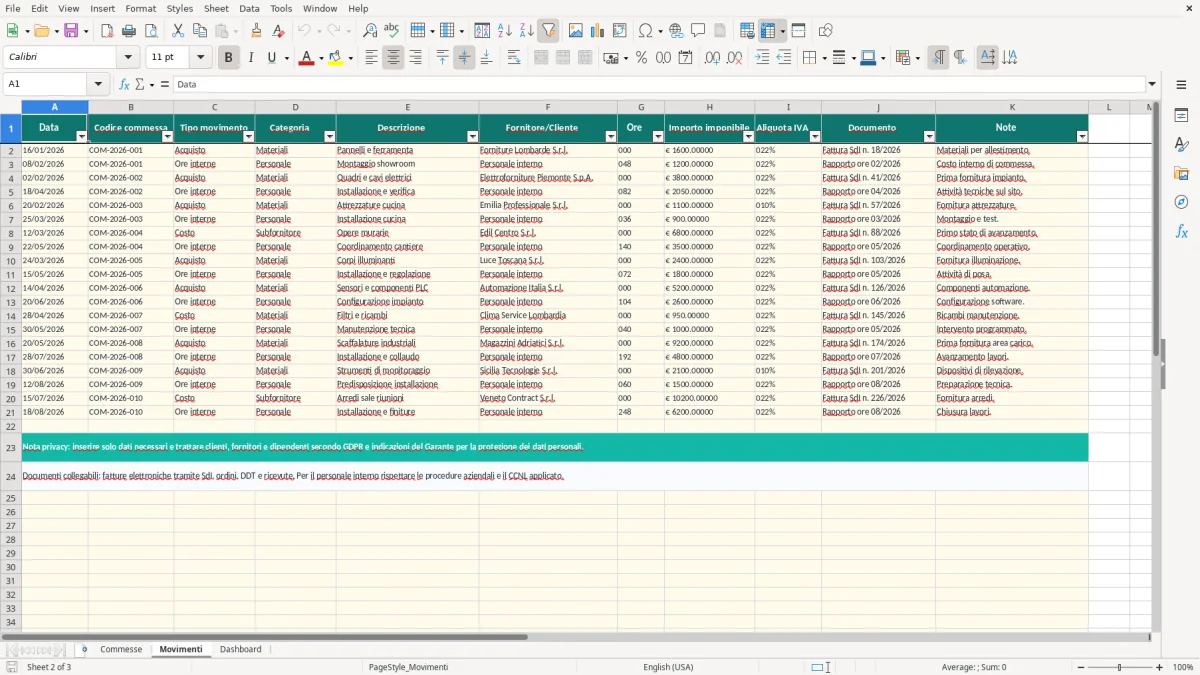
Anteprima del modello Excel modello Excel gestione commesse — foglio Movimenti (immagine 2)
Movimenti: anteprima reale del file incluso nel download.

Cosa contiene il file

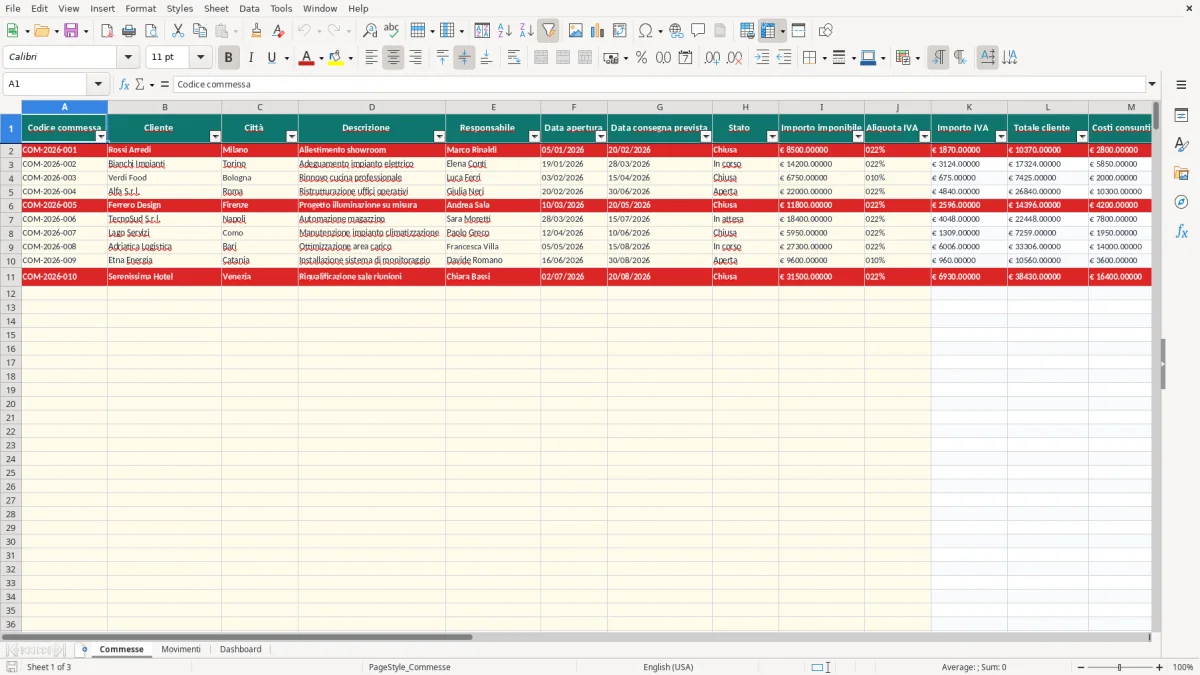
Foglio Commesse con 17 colonne per anagrafica, date, stato, valori economici e note
Foglio Movimenti con 11 colonne per acquisti, costi, ore interne e documenti
Formula dell'importo IVA basata su imponibile e aliquota selezionata
Formula del totale cliente ottenuta sommando imponibile e IVA
Formula SUMIF che somma gli importi dei Movimenti per codice commessa
Convalide a elenco per codici, stati, tipi movimento, categorie e aliquote IVA

Come impostare correttamente il registro delle commesse

Quali dati inserire nel foglio Commesse?

Compila nel foglio Commesse il Codice commessa, il Cliente, la Città, la Descrizione, il Responsabile, le date, lo Stato, l'Importo imponibile, l'Aliquota IVA, l'Ultimo aggiornamento e le Note operative. Il codice collega la scheda principale ai movimenti e deve restare coerente in tutto il workbook.

Come registrare costi e ore?

Nel foglio Movimenti inserisci Data, Codice commessa, Tipo movimento, Categoria, Descrizione, Fornitore/Cliente, Ore, Importo imponibile, Aliquota IVA, Documento e Note. Usa una riga per ogni acquisto, costo, attività a ore interne o altro movimento attribuibile alla commessa.

Quali valori accettano i controlli?

Le liste guidate limitano Stato a Aperta, In corso, In attesa e Chiusa; Tipo movimento a Ricavo, Costo, Ore interne e Acquisto; Categoria a Materiali, Subfornitore, Trasferta, Personale e Altro. Il codice nei Movimenti viene scelto dall'elenco delle commesse e le aliquote disponibili sono 22%, 10%, 5% e 4%.


Dal movimento al margine: come il modello Excel determina i risultati

Come calcola IVA e totale cliente?

Per ogni riga di Commesse, l'Importo IVA è l'Importo imponibile moltiplicato per l'Aliquota IVA della stessa riga. Il Totale cliente somma imponibile e IVA: con 8.500,00 € e 22% produce 1.870,00 € di IVA e 10.370,00 € complessivi.

Come determina costi e margine?

Costi consuntivi cerca il Codice commessa in Movimenti, colonna B, e somma gli importi imponibili della colonna H; se non trova corrispondenze restituisce zero. Il Margine è Importo imponibile meno Costi consuntivi, mentre Margine % divide il margine per l'imponibile e restituisce una percentuale.

Che cosa rappresenta l'output?

Il risultato misura la differenza economica fra valore imponibile della commessa e movimenti consuntivati, senza usare l'IVA nel margine. Un codice errato, un importo mancante o un movimento non registrato altera il consuntivo e quindi anche la redditività visualizzata in Commesse.

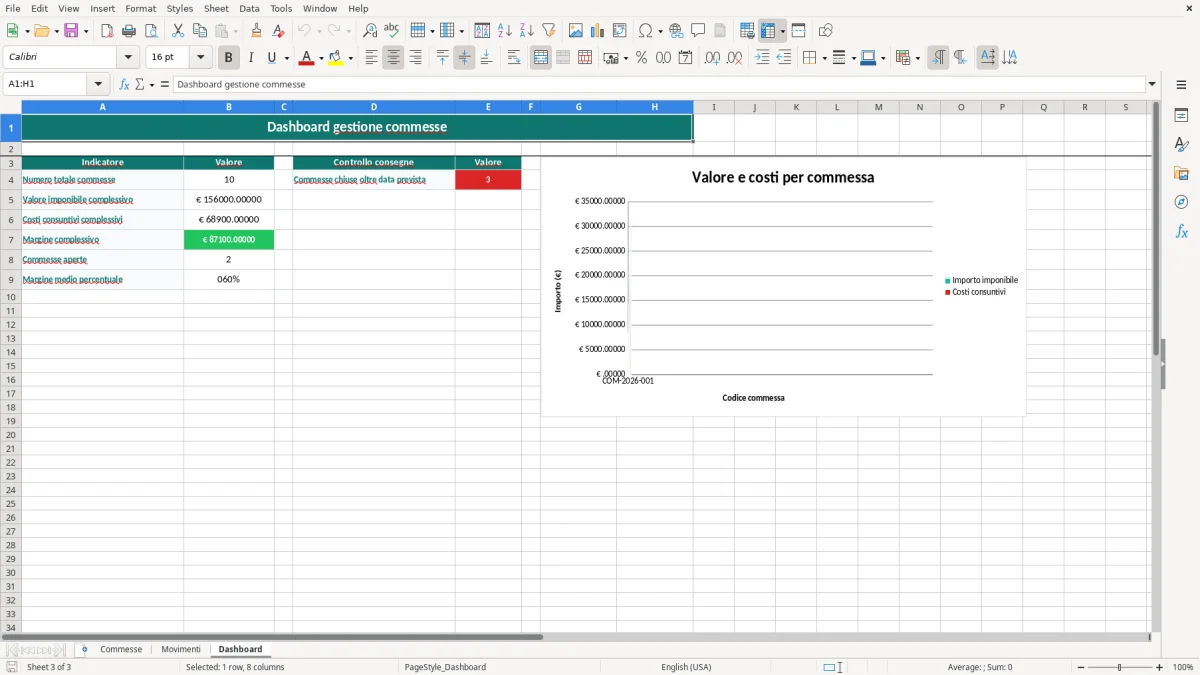
Anteprima del modello Excel modello Excel gestione commesse — foglio Dashboard (immagine 3)
Dashboard: così appare il foglio nel modello Excel.

Esempio reale di gestione commessa con Excel

Quali input contiene COM-2026-001?

La commessa COM-2026-001 è di Rossi Arredi, a Milano, per un allestimento showroom: imponibile 8.500,00 €, aliquota 22%, stato Chiusa e consegna prevista il 20/02/2026. Nei Movimenti sono presenti un acquisto Materiali da 1.600,00 € e 48 ore interne valorizzate 1.200,00 €.

Come diventano risultato e decisione?

Il codice comune supera la convalida e la formula somma 1.600,00 € e 1.200,00 €, restituendo 2.800,00 € di Costi consuntivi. Il Margine è 5.700,00 € e il Margine % è 67,06%: il responsabile può procedere alla verifica finale, non limitarsi al dato positivo.

Quale anomalia richiede attenzione?

L'Ultimo aggiornamento è 25/02/2026, cinque giorni dopo la consegna prevista. Poiché lo stato è Chiusa e la data supera quella pianificata, la formattazione condizionale evidenzia la riga: l'azione concreta è registrare e verificare il ritardo nella chiusura operativa.

Errori frequenti e riconciliazioni prima di decidere

Come trovare un costo non associato?

Filtra Movimenti per Codice commessa e somma manualmente la colonna Importo imponibile, poi confronta il totale con Costi consuntivi in Commesse. Una differenza segnala un codice digitato diversamente, una riga mancante o un importo non valorizzato; in quel caso il Margine può risultare sovrastimato.

Quali segnali offre il foglio?

La colonna Margine viene colorata in verde quando il valore è positivo. L'intera riga di Commesse viene evidenziata quando lo Stato è Chiusa e l'Ultimo aggiornamento supera la Data consegna prevista: il colore richiama il controllo, ma non corregge date o importi.

Come completare la riconciliazione?

Verifica per ogni movimento codice, data, tipo, categoria, importo, documento e note contro fatture o rapporti ore. Le convalide impediscono valori fuori dalle liste previste, ma non verificano l'esistenza del documento, la correttezza dell'importo o la completezza dei movimenti.

Dopo la riconciliazione, puoi analizzare costi, ricavi e scostamenti con un controllo economico strutturato.

Anteprima del modello Excel modello Excel gestione commesse — foglio Commesse (immagine 1)
Commesse: così appare il foglio nel modello Excel.

Limiti del modello Excel e confronto con un gestionale

Quando Excel è adatto?

Il modello Excel per la gestione commesse è adatto a un archivio con codici univoci, input manuali e volumi controllabili: Commesse calcola i risultati, Movimenti conserva il dettaglio e Dashboard è presente come foglio separato. Il contesto verificato non documenta contenuti o grafici configurati in Dashboard, quindi non va usato come risultato finché non se ne controlla l'effettiva impostazione.

Excel o gestionale: quale scegliere?

Excel è preferibile per partire rapidamente, modificare colonne e riconciliare poche commesse con filtri e formule. Un gestionale diventa più adatto quando servono utenti con permessi, storico modifiche, approvazioni, avanzamento strutturato, integrazioni contabili o migliaia di movimenti: riduce i collegamenti e i controlli manuali.

Quali limiti considerare?

Il file calcola IVA, totale cliente, costi consuntivi, margine e percentuale sui dati inseriti, ma non valida l'aliquota applicabile né certifica la situazione fiscale o contabile. Prima di usare gli output per fatture, dichiarazioni o decisioni rilevanti, confronta i dati con le fonti ufficiali e richiedi una verifica qualificata quando il caso lo richiede.

Domande frequenti su questo modello

Controllo editoriale
Chi prepara e controlla il modello
Marco Marchetti
Marco MarchettiEsperto di Microsoft Excel e autore dei modelli

Mi chiamo Marco Marchetti, ho 60 anni e sono un esperto di Microsoft Excel con diverse certificazioni. Attraverso MaestroExcel.it condivido la mia esperienza, offrendo contenuti, consigli e modelli pratici per aiutare le persone a migliorare la loro produttività con Excel.

Profilo editoriale →
Elena Moretti
Elena MorettiRevisora di dati e automazione Excel

Rivedo i modelli pubblicati su Maestro Excel controllando struttura, formule, esempi e chiarezza delle istruzioni. Il mio obiettivo è verificare che ogni file sia comprensibile, coerente e realmente utile prima della pubblicazione.

Profilo editoriale →
Excel gratuito Download