Vai al contenuto
Maestro Excel
Tutti i modelli

Registro tarature strumenti Excel: Modello Gratis 2026

Scarica gratis il registro tarature strumenti Excel: scadenze, stati, esiti, costi IVA inclusa, convalide e dashboard riepilogativa.

Aggiornato il 15 Agosto 2026Excel · Sheets · CalcGratuito
Download
File Excel gratuito.xlsx pronto da modificare
Download

Devi sapere quali strumenti sono tarati, quali stanno per scadere e quanto spendi per mantenerli conformi. Questo registro tarature strumenti Excel raccoglie anagrafica, responsabile, laboratorio, date, periodicità, esito, certificato e costi, calcolando automaticamente scadenze, giorni residui, IVA, totale e riepilogo nella Dashboard.

Il file contiene i fogli Registro tarature, Liste e parametri e Dashboard. Le righe di esempio mostrano nove strumenti italiani e possono essere sostituite o integrate con i tuoi dati.

Cosa ti aiuta a fare

  • Individui rapidamente gli strumenti scaduti o prossimi alla scadenza
  • Riduci gli errori nel calcolo della prossima taratura usando data e periodicità in mesi
  • Colleghi ogni strumento a matricola, reparto, responsabile, laboratorio e certificato
  • Confronti imponibile, IVA e totale della singola taratura
  • Riconosci subito esiti non conformi tramite la formattazione condizionale
  • Controlli quantità, costi e stato complessivo dalla Dashboard

Come usarlo, passo per passo

  1. Apri il foglio Registro tarature e sostituisci le righe di esempio con ID, descrizione, marca e modello, matricola e reparto.
  2. Compila responsabile interno, laboratorio o fornitore, data ultima taratura, periodicità in mesi, esito, certificato, imponibile, aliquota IVA e note.
  3. Seleziona dai menu a tendina reparto, esito e aliquota IVA; inserisci una periodicità intera compresa tra 1 e 120 mesi.
  4. Lascia inalterate le colonne calcolate Prossima scadenza, Giorni alla scadenza, Stato, IVA e Totale, che dipendono dagli input della riga.
  5. Apri Dashboard e verifica indicatori, costi e grafico; filtra il Registro per Stato o Esito e controlla i certificati prima di pianificare gli interventi.
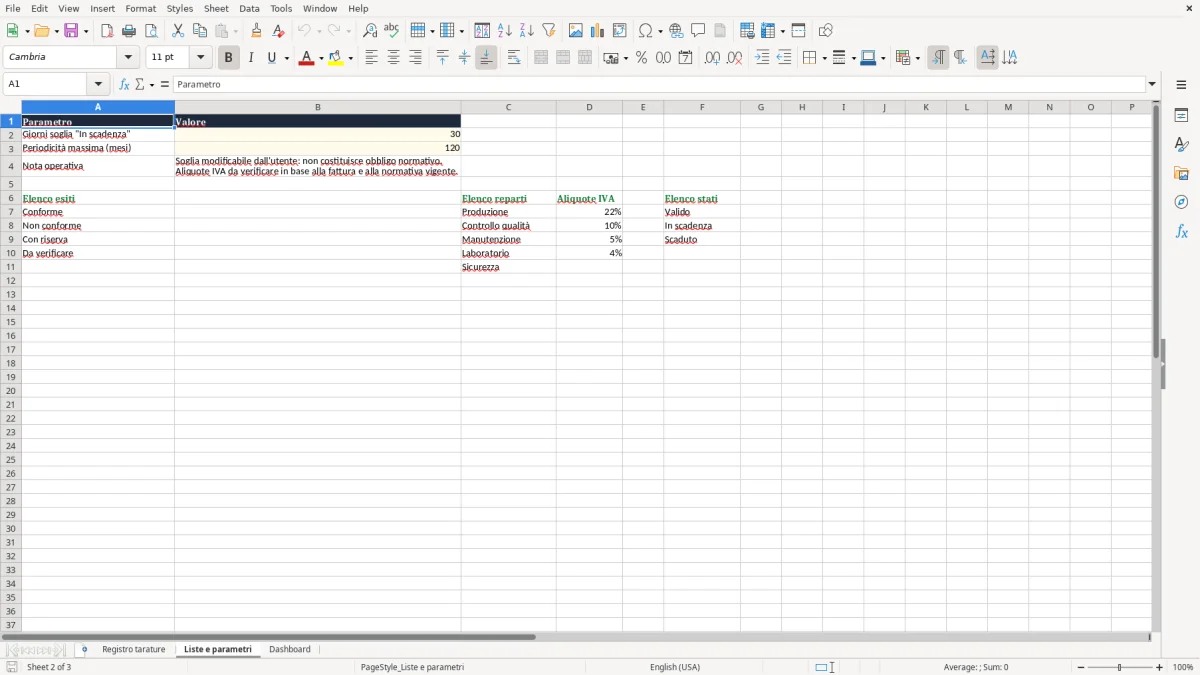
Anteprima del modello Excel Registro taratura strumenti Excel — foglio Liste e parametri (immagine 2)
Liste e parametri: anteprima reale del file incluso nel download.

Cosa contiene il file

Registro strutturato in 19 colonne con anagrafica, taratura, esito e costi
Formula per la prossima scadenza basata su data ultima taratura e mesi impostati
Calcolo dei giorni alla scadenza e classificazione Valido, In scadenza o Scaduto
Calcolo automatico di IVA e Totale a partire da imponibile e aliquota
Convalide dati collegate al foglio Liste e parametri
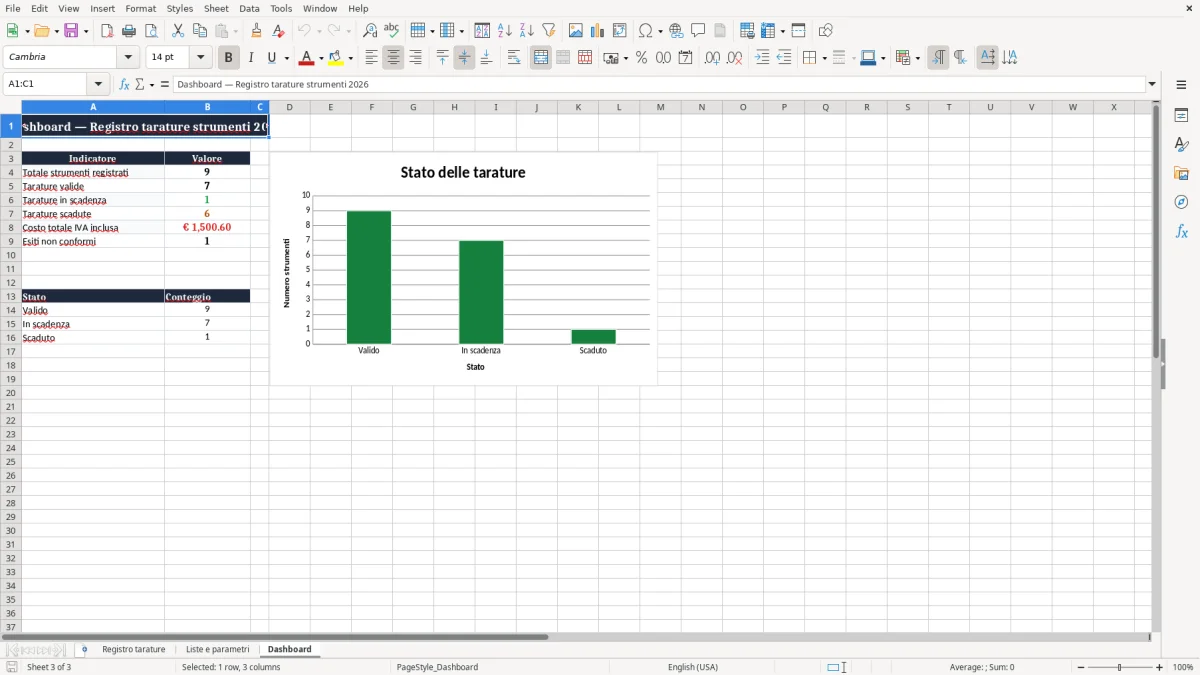
Dashboard con sei indicatori e grafico a colonne dello stato delle tarature

Come impostare un registro tarature strumenti Excel

Quali dati inserire nel registro?

Compila nel foglio Registro tarature i campi che identificano lo strumento: ID, descrizione, marca e modello, matricola, reparto, responsabile interno, laboratorio o fornitore e certificato/protocollo. Aggiungi Data ultima taratura e Periodicità (mesi), perché sono gli input da cui dipendono le scadenze calcolate.

Quali valori completano la scheda?

Seleziona Esito, Reparto e Aliquota IVA dai menu disponibili; inserisci poi Imponibile e, se necessario, Note. La periodicità accetta un numero intero tra 1 e 120 mesi. Le righe aggiuntive predisposte fino alla riga 15 conservano formule, formattazione e convalide per altri cinque strumenti.

Quali colonne non devi modificare?

Lascia alle formule Prossima scadenza, Giorni alla scadenza, Stato, IVA e Totale. Il foglio è già filtrabile e mantiene visibili le intestazioni con il blocco della prima riga, così puoi consultare una scheda senza perdere il contesto delle colonne.

Come il registro calcola scadenze, stati e costi

Come viene determinata la prossima scadenza?

Per ogni riga, il workbook prende Data ultima taratura e aggiunge i mesi indicati in Periodicità: il risultato è la Prossima scadenza. Se gli input non permettono il calcolo, la cella resta vuota; questo segnala di controllare data e periodicità invece di interpretare la riga come valida.

Come viene assegnato lo Stato?

Giorni alla scadenza è la differenza tra Prossima scadenza e la data odierna. Il registro restituisce Scaduto quando la scadenza è passata, In scadenza quando i giorni residui sono pari o inferiori alla soglia di 30 giorni presente in Liste e parametri, e Valido negli altri casi.

Come si ottiene il totale IVA inclusa?

La relazione è semplice: IVA = Imponibile × Aliquota IVA; Totale = Imponibile + IVA. La Dashboard conta gli ID registrati, raggruppa gli stati, conta gli esiti Non conforme e somma la colonna Totale del registro.

Anteprima del modello Excel Registro taratura strumenti Excel — foglio Dashboard (immagine 3)
Dashboard: così appare il foglio nel modello Excel.

Caso pratico reale nel registro tarature

Quali input contiene la riga ST-004?

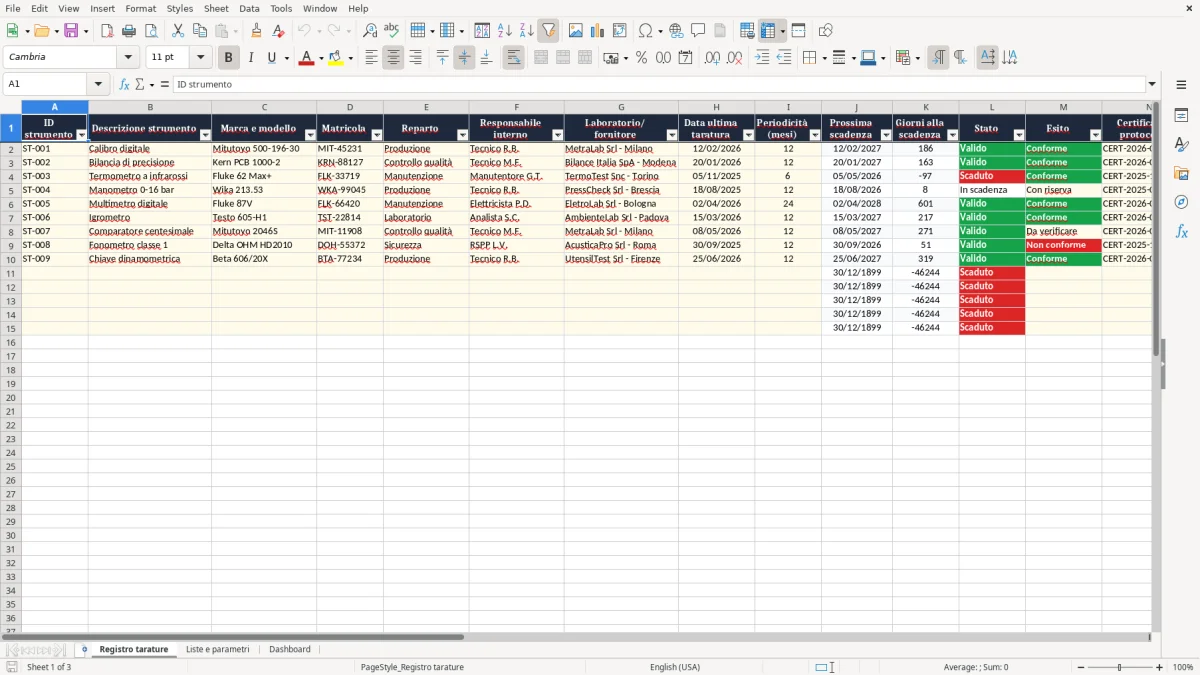
ST-004 identifica il Manometro 0-16 bar, modello Wika 213.53, con ultima taratura del 18/08/2025 e periodicità di 12 mesi. La stessa riga riporta esito Con riserva, imponibile di € 95,00, aliquota IVA del 22% e certificato CERT-2025-0971.

Quale risultato producono formule e calcoli?

L’aggiunta di 12 mesi alla data iniziale produce Prossima scadenza il 18/08/2026. L’IVA è € 20,90 e il Totale è € 115,90; invece Giorni alla scadenza e Stato dipendono dalla data in cui apri il file e vengono aggiornati tramite TODAY.

Quale decisione supporta la riga?

Usa il certificato per il controllo documentale e la nota “Da sostituire entro fine anno” per pianificare l’intervento. L’esito Con riserva suggerisce di non archiviare la scheda come una taratura pienamente conforme senza verificare l’azione indicata.

Errori e riconciliazioni del registro tarature

Quali errori bloccare prima dell’uso?

Controlla che ID e matricola identifichino la corretta apparecchiatura, che Data ultima taratura sia compilata e che la periodicità sia compresa tra 1 e 120. I menu di convalida limitano Esito, Reparto e Aliquota IVA agli elenchi del foglio Liste e parametri; un risultato vuoto richiede la correzione dell’input.

Come verificare esito e documentazione?

Confronta Esito, Certificato/protocollo e Note nella stessa riga. ST-008, per esempio, è Non conforme e riporta “Microfono da ricambiare”: il dato va quindi trattato come elemento da gestire, non come semplice informazione descrittiva.

Come riconciliare registro e Dashboard?

Il registro contiene 9 strumenti e imponibili complessivi pari a € 1.230,00; con aliquota del 22% su tutte le righe, l’IVA è € 270,60 e il totale € 1.500,60. Confronta questi importi con la Dashboard e verifica anche conteggi e stati: discrepanze possono derivare da ID mancanti, formule sovrascritte o righe compilate solo in parte.

Anteprima del modello Excel Registro taratura strumenti Excel — foglio Registro tarature (immagine 1)
Registro tarature: così appare il foglio nel modello Excel.

Limiti del registro Excel e alternative per le tarature

Che cosa calcola il file e che cosa non valida?

Il workbook calcola scadenze, giorni residui, stati e costi a partire dai dati inseriti, ma non stabilisce la periodicità tecnica corretta né certifica l’esito della taratura. La soglia di 30 giorni è modificabile e non costituisce un obbligo: procedure aziendali, certificati e dati fiscali vanno verificati con le fonti applicabili e, quando necessario, con un professionista.

Quando Excel è una scelta adeguata?

È adatto a un registro interno gestito da una o poche persone, con inserimento manuale, filtri e Dashboard di sintesi. Un software di manutenzione o qualità è preferibile quando servono notifiche automatiche, allegati centralizzati, storico delle modifiche, permessi e tracciabilità multiutente.

Quale manutenzione richiede?

A ogni aggiornamento controlla date, esiti, certificati, laboratori e note; verifica inoltre l’aliquota sulla fattura. Il file supporta il monitoraggio operativo, ma la validazione documentale e contabile resta a carico dell’organizzazione e delle competenze incaricate.


Domande frequenti su questo modello

Controllo editoriale
Chi prepara e controlla il modello
Marco Marchetti
Marco MarchettiEsperto di Microsoft Excel e autore dei modelli

Mi chiamo Marco Marchetti, ho 60 anni e sono un esperto di Microsoft Excel con diverse certificazioni. Attraverso MaestroExcel.it condivido la mia esperienza, offrendo contenuti, consigli e modelli pratici per aiutare le persone a migliorare la loro produttività con Excel.

Profilo editoriale →
Elena Moretti
Elena MorettiRevisora di dati e automazione Excel

Rivedo i modelli pubblicati su Maestro Excel controllando struttura, formule, esempi e chiarezza delle istruzioni. Il mio obiettivo è verificare che ogni file sia comprensibile, coerente e realmente utile prima della pubblicazione.

Profilo editoriale →
Excel gratuito Download