Registra partecipazioni, esiti e rinnovi della formazione aziendale senza perdere il collegamento tra dipendente e corso. Il file Excel contiene il foglio Registro formazione, le tabelle Anagrafica dipendenti e Catalogo corsi, oltre al foglio Riepilogo, con campi compilabili, formule di ricerca, controlli e costi calcolati.
Le celle gialle sono destinate agli input; nome, titolo del corso, stato della formazione e costo totale vengono gestiti dal foglio tramite formule o selezioni guidate.
Cosa contiene il file
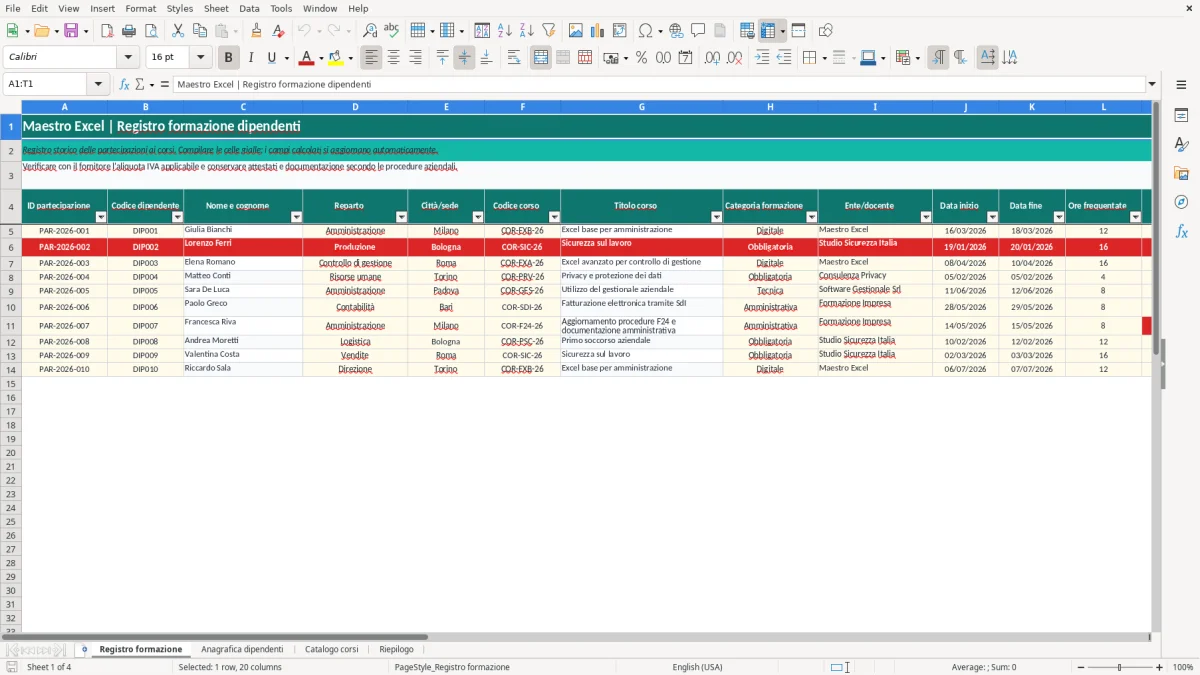
✓Registro principale con 20 colonne per identificare partecipazione, dipendente, corso, date, ore, esito, attestato, scadenza, costi e note.
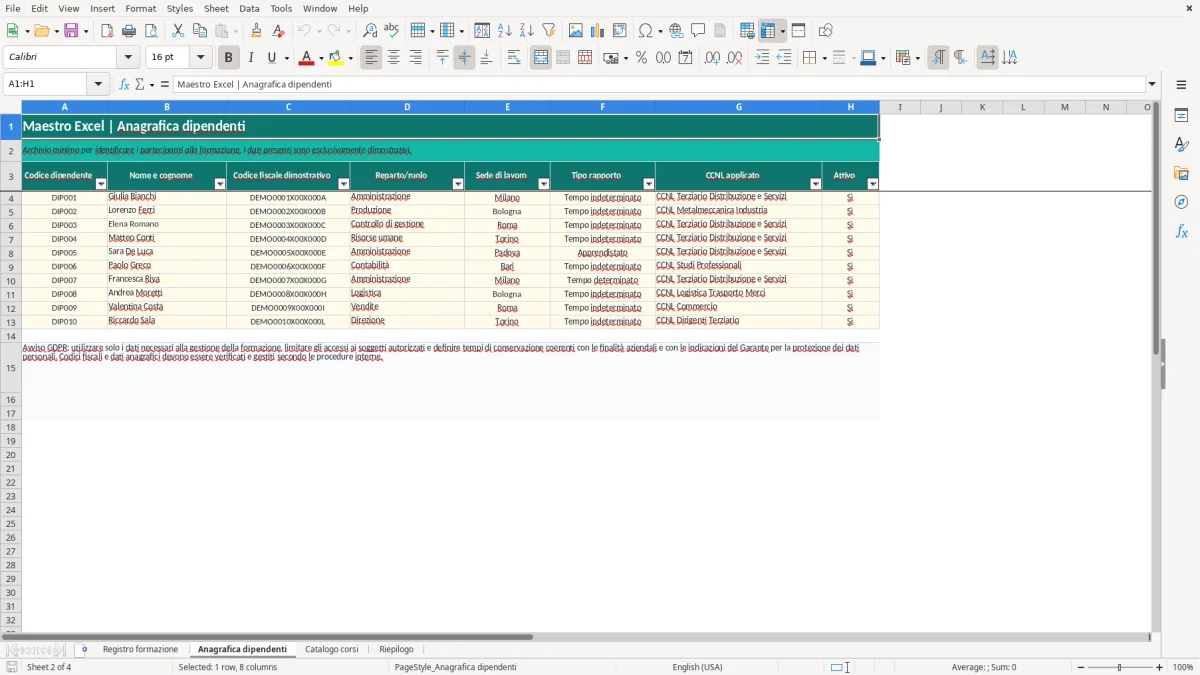
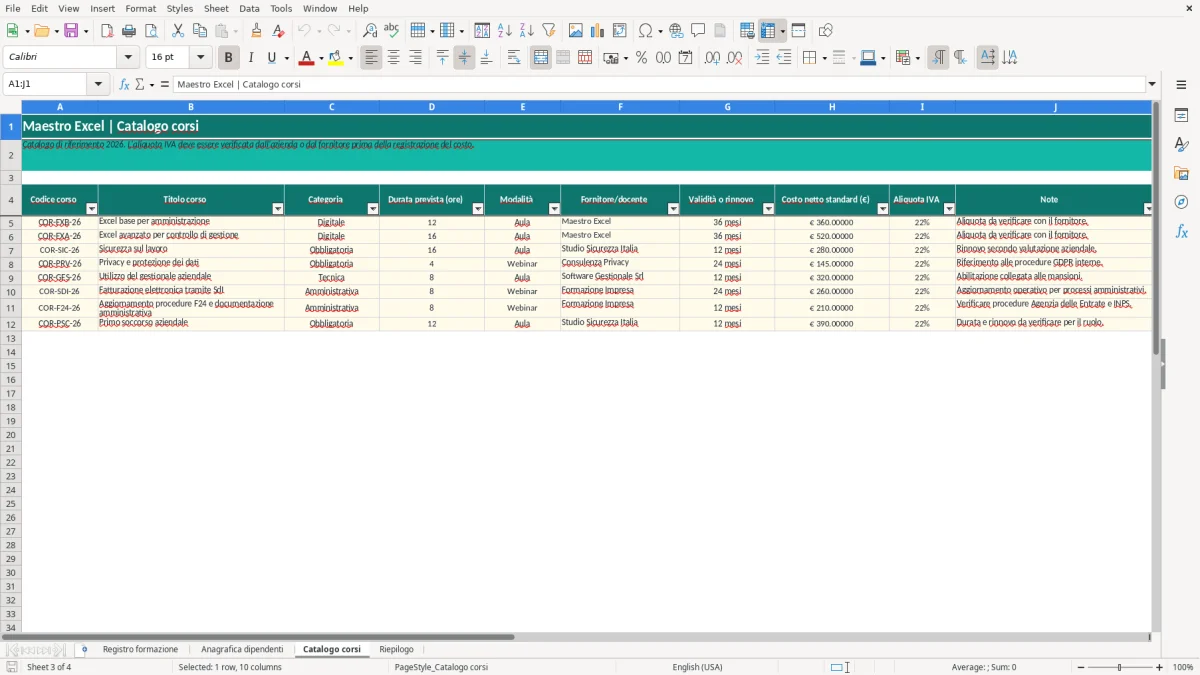
✓Formule VLOOKUP con IFERROR per recuperare nome e cognome dall'Anagrafica dipendenti e titolo dal Catalogo corsi.
✓Formula di stato basata sulla data di scadenza e sulla funzione TODAY, con risultati Valida, Da rinnovare o Da verificare.
✓Formula del costo totale ottenuta da costo netto e aliquota IVA.
✓Convalide a elenco per dipendenti, corsi, categorie, esiti, attestati e aliquote IVA del 22%, 10%, 5% e 4%.
✓Formattazione condizionale per evidenziare rinnovi, esiti non superati e date di scadenza mancanti.
Come compilare un registro formazione dipendenti Excel
Quali dati inserire nel Registro formazione?
Ogni riga del foglio Registro formazione rappresenta una partecipazione. Compila nelle celle gialle l’ID, il codice dipendente, il codice corso, categoria, sede, ente o docente, date, ore, esito, attestato, scadenza, costo netto, aliquota IVA e note operative.
Come usare i menu a tendina?
Seleziona i valori proposti per dipendente, corso, categoria, esito, attestato e aliquota. I codici disponibili per il dipendente sono DIP001-DIP010; quelli dei corsi includono COR-EXB-26, COR-EXA-26 e COR-SIC-26. La selezione coerente con Anagrafica dipendenti e Catalogo corsi evita grafie diverse per la stessa persona o attività.
Quali campi non vanno sovrascritti?
Nome e cognome, Titolo corso, Stato formazione e Costo totale sono colonne calcolate. Inserisci prima dipendente e corso, poi completa date, ore, esito, attestato, scadenza, costi e note: il file restituisce automaticamente i dati collegati e gli indicatori della riga.
Caso pratico reale nel registro formazione dipendenti Excel
Quali input contiene PAR-2026-001?
La riga PAR-2026-001 collega DIP001 al corso COR-EXB-26. Nella stessa riga sono presenti due dati distintivi, Milano e 12 ore, oltre alle date 16/03/2026-18/03/2026, all’esito Superato e all’attestato Sì.
Quale controllo produce il workbook?
Il collegamento con Anagrafica dipendenti restituisce Giulia Bianchi; quello con Catalogo corsi restituisce “Excel base per amministrazione”. La scadenza 18/03/2029 non è vuota e, finché non è precedente alla data corrente letta da TODAY, lo stato resta “Valida”. Il costo netto di 360,00 € con aliquota 22% restituisce 439,20 €.
Quale azione supporta il risultato?
La nota indica che l’attestato è archiviato nel fascicolo formazione. L’azione è collegare il documento alla partecipazione usando ID, dipendente, corso e date, evitando di confonderlo con altre registrazioni di Giulia Bianchi o dello stesso catalogo.
Come controllare errori, rinnovi e riconciliazioni
Quali righe richiedono un intervento?
Filtra la colonna Stato formazione e controlla le righe evidenziate in rosso. Per PAR-2026-002 la scadenza è 20/01/2026: quando TODAY supera quella data, il risultato diventa “Da rinnovare” e la nota indica di programmare il rinnovo con il responsabile di sede.
Come confrontare esito e attestato?
Usa insieme Esito, Attestato, Data scadenza/rinnovo e Note operative. PAR-2026-007 ha esito Non superato, attestato No e una nota che richiede la ripetizione del modulo applicativo: non va trattata come formazione completata.
Quali riconciliazioni fare prima del Riepilogo?
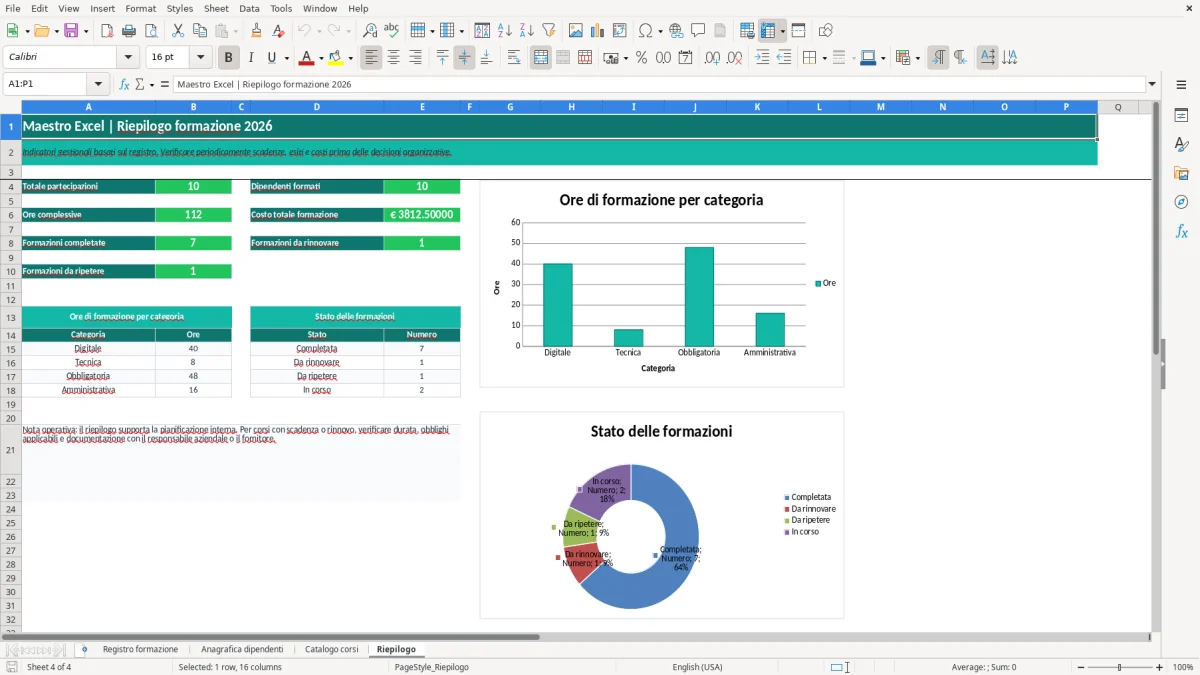
Controlla codici non presenti negli archivi, scadenze vuote, stati “Da verificare” e costi totali pari a 0. Confronta inoltre ore, date e importi con attestati e documentazione aziendale; solo dopo questa verifica usa il foglio Riepilogo per leggere i risultati aggregati.
Registro formazione dipendenti Excel o gestionale: quale scegliere
Quando Excel è adatto?
Questo workbook è adatto a un archivio contenuto, gestito da poche persone, con inserimento manuale, filtri, convalide e collegamenti tra quattro fogli. Calcola stato e costo totale, ma non invia notifiche, non allega attestati e non gestisce accessi multiutente.
Quando conviene un gestionale?
Preferisci un gestionale se servono molti utenti o sedi, permessi differenziati, aggiornamenti simultanei, notifiche automatiche, allegati, audit o workflow di approvazione. Il gestionale riduce le riconciliazioni manuali, ma richiede configurazione, migrazione e costi ricorrenti.
Quali limiti verificare prima dell’uso?
Il file calcola l’IVA in base all’aliquota inserita nella riga; non determina se quella aliquota sia applicabile. Verifica quindi importi e documentazione con il fornitore e secondo le procedure aziendali. Per dati personali, accessi e conservazione applica le regole interne e le indicazioni ufficiali del Garante: il workbook non sostituisce la validazione normativa o professionale.