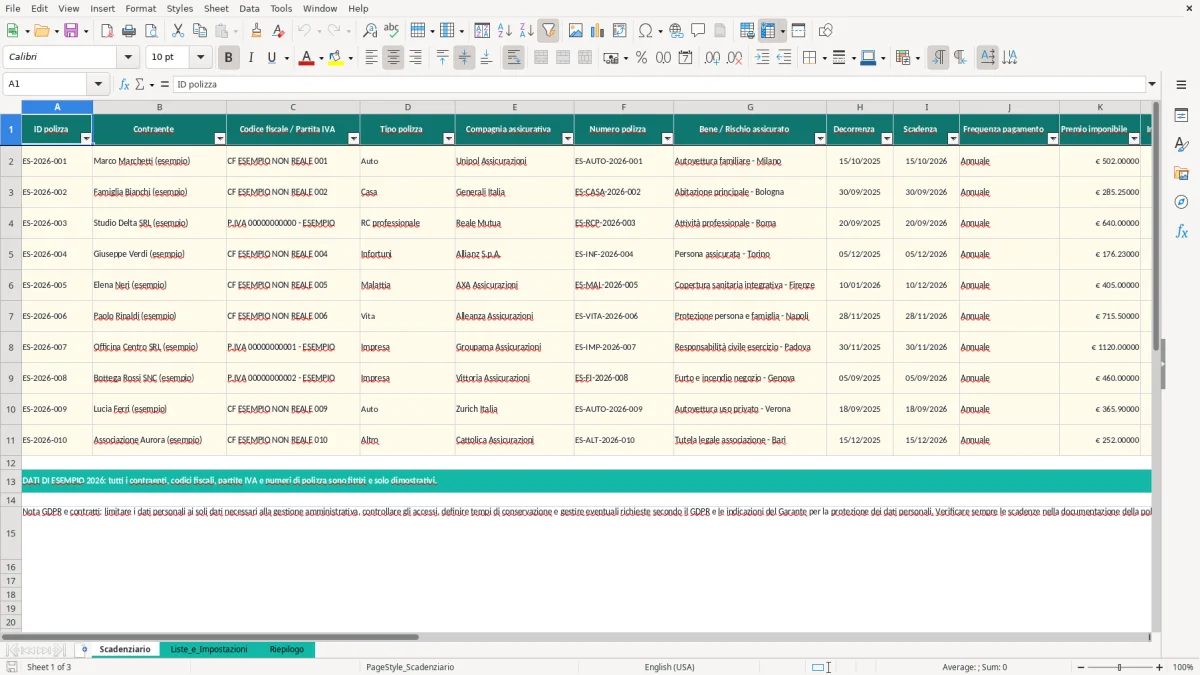
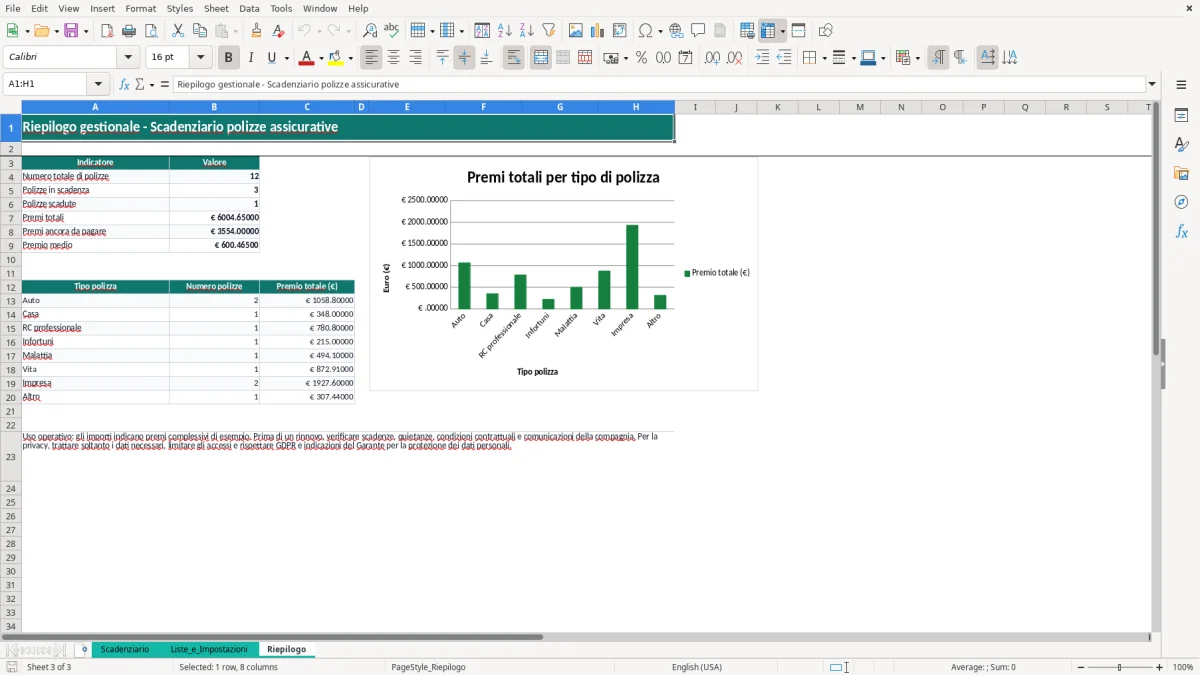
Registra in un unico foglio contraenti, compagnie, numeri di polizza, premi e date per controllare le scadenze assicurative senza cercare tra documenti separati. Il modello Excel contiene lo Scadenziario con 10 righe dimostrative, formule per premio totale e giorni residui, oltre ad avvisi basati su un preavviso configurabile.
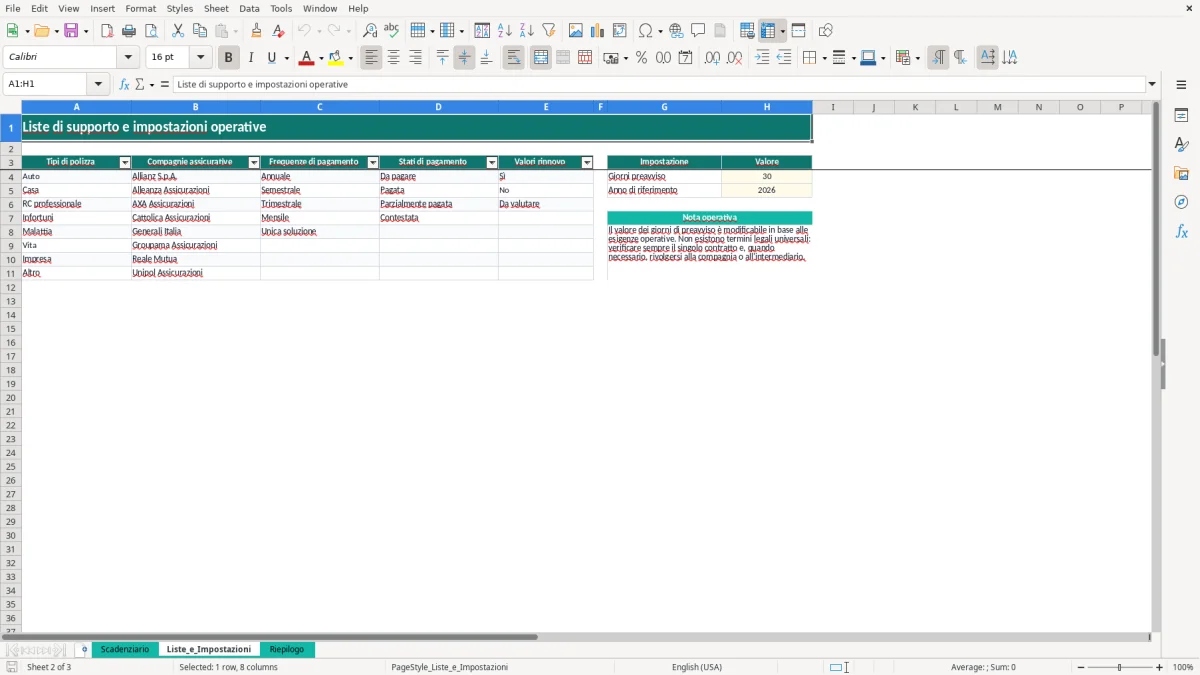
Le liste di supporto alimentano le scelte per tipo di polizza e compagnia, mentre le colonne colorate distinguono i dati da compilare dai risultati calcolati. I nominativi e i riferimenti presenti sono fittizi e vanno sostituiti con dati verificati.
Cosa contiene il file
✓Tabella Scadenziario con 19 colonne, filtro automatico e blocco della prima riga.
✓Formula IFERROR(SUM(...),0) nella colonna Premio totale.
✓Formula basata su TODAY() per calcolare i Giorni alla scadenza.
✓Formula Avviso con gli stati SCADUTA, IN SCADENZA e ATTIVA.
✓Convalida a elenco per selezionare tipo di polizza e compagnia assicurativa.
✓Foglio Liste_e_Impostazioni con elenchi, giorni di preavviso e anno di riferimento.
Come compilare uno scadenziario polizze assicurative Excel
Inserisci una riga per ogni polizza
Nel foglio Scadenziario inserisci una riga per ciascun contratto. Compila ID polizza, contraente, codice fiscale o Partita IVA, tipo, compagnia, numero polizza, bene o rischio assicurato, decorrenza, scadenza, frequenza di pagamento, premio imponibile, imposte e oneri, stato pagamento, data ultimo pagamento, rinnovo desiderato e note.
Usa i campi e le liste nel modo previsto
Per tipo polizza, compagnia, frequenza, stato pagamento e rinnovo desiderato seleziona i valori disponibili in Liste_e_Impostazioni. Inserisci le date nelle colonne Decorrenza, Scadenza e Data ultimo pagamento come date Excel, non come testo, così i calcoli successivi possono leggerle correttamente.
Imposta il preavviso operativo
La cella H4 del foglio Liste_e_Impostazioni contiene inizialmente 30 giorni. Modificala per definire con quanto anticipo classificare una polizza come “IN SCADENZA”; la soglia serve all’organizzazione interna e non modifica le condizioni del contratto.
Come calcola Excel premio totale, giorni alla scadenza e avvisi
Come si forma il premio totale
Per ogni riga, la colonna Premio totale somma i due input Premio imponibile e Imposte e oneri. Per esempio, 502,00 € e 110,40 € producono 612,40 €; se la formula incontra un errore, IFERROR restituisce 0.
Come determina i giorni alla scadenza
La colonna Giorni alla scadenza sottrae la data odierna, calcolata con TODAY(), dalla data nella colonna Scadenza. Il risultato è positivo prima della scadenza, zero nel giorno indicato e negativo dopo; cambia con il ricalcolo del file e dipende da una data valida.
Come assegna l’avviso
La colonna Avviso verifica prima se la scadenza è precedente a oggi: restituisce SCADUTA. Se non lo è, confronta i giorni residui con H4 e restituisce IN SCADENZA quando rientrano nella soglia, altrimenti ATTIVA. Il controllo usa solo data e preavviso: non considera stato pagamento, rinnovo, clausole o comunicazioni della compagnia.
Esempio pratico di scadenziario polizze assicurative Excel
Dal premio della polizza auto al totale
Nella riga ES-2026-001, il contraente è Marco Marchetti (esempio), la compagnia è Unipol Assicurazioni e il premio imponibile è 502,00 €, mentre imposte e oneri sono 110,40 €. Excel somma i due importi nella colonna Premio totale e restituisce 612,40 €: questo è il valore da confrontare con l’importo richiesto prima di registrare il pagamento.
Dalla scadenza alla decisione sul rinnovo
La stessa riga indica scadenza 15/10/2026 e Rinnovo desiderato “Sì”. Con H4 pari a 30, Excel calcola la differenza tra quella data e oggi, poi assegna ATTIVA, IN SCADENZA o SCADUTA; quando appare IN SCADENZA, l’azione è verificare proposta, importo e comunicazione di rinnovo.
Confronta costo e scelta gestionale
Nella riga ES-2026-002, la polizza Casa della Famiglia Bianchi (esempio) ha 285,25 € di imponibile, 62,75 € di oneri e rinnovo “Da valutare”. La somma produce 348,00 €; il risultato economico aiuta il confronto, ma non decide da solo se rinnovare.
Per trasformare il confronto tra costi e rinnovi in decisioni più strutturate, puoi approfondire il controllo economico gestionale.
Come controllare errori e riconciliare pagamenti
Controlla i dati che alimentano l’avviso
Se il risultato non convince, verifica Scadenza, Decorrenza e Data ultimo pagamento con la polizza e le ricevute. Controlla inoltre che Premio imponibile e Imposte e oneri siano numeri, che Numero polizza identifichi il contratto corretto e che lo stato selezionato descriva la situazione effettiva.
Riconcilia stato, data e importo
Confronta Stato pagamento e Data ultimo pagamento con ricevuta, estratto conto o comunicazione della compagnia. Il workbook calcola Premio totale e Avviso, ma non collega automaticamente una transazione alla polizza e non verifica l’importo realmente incassato: la riconciliazione resta un controllo manuale.
Individua le righe da riesaminare
ES-2026-008, Bottega Rossi SNC (esempio), ha Stato pagamento “Contestata”, Rinnovo desiderato “No” e scadenza 05/09/2026. Questa combinazione richiede di controllare la documentazione e aggiornare la riga solo dopo aver chiarito pagamento, posizione del contratto e gestione della scadenza.
Excel o gestionale per lo scadenziario delle polizze: scelta e limiti
Quando Excel è adatto
Excel è una soluzione proporzionata per un numero circoscritto di polizze gestito da poche persone, quando servono tabella filtrabile, calcoli economici e una soglia di preavviso modificabile. Per le nuove righe occorre copiare le formule di Premio totale, Giorni alla scadenza e Avviso; altrimenti quei risultati non vengono creati automaticamente.
Confronta il foglio con le alternative
Un calendario condiviso è preferibile se serve soltanto ricordare le date, ma non sostituisce i campi di premio e pagamento. Un gestionale è più adatto con molti utenti, permessi distinti, allegati, storico modifiche, notifiche centralizzate o processi ricorrenti; il workbook verificato non offre queste funzioni.
Limiti, dati dimostrativi e validazione
Il file elabora gli input inseriti, ma non verifica coperture, franchigie, massimali, validità contrattuale o obblighi di rinnovo. Le righe presenti contengono dati fittizi: prima dell’uso reale limita i dati personali, controlla accessi e conservazione e confronta ogni scadenza con contratto e comunicazioni della compagnia.
La soglia H4 è un’impostazione operativa, non una regola universale. Per decisioni con effetti contrattuali o finanziari, la verifica ufficiale spetta alla documentazione applicabile e, se necessario, a compagnia, intermediario o professionista qualificato.