Devi documentare ogni sanificazione senza perdere date, esiti o prossime scadenze? Questo registro Excel raccoglie interventi, orari, ambienti, sedi, prodotti, operatori, frequenze, note e costi, calcolando automaticamente la data successiva e lo stato della pianificazione. La struttura facilita il controllo quotidiano, riduce gli errori di compilazione e mantiene tutte le informazioni operative ordinate.
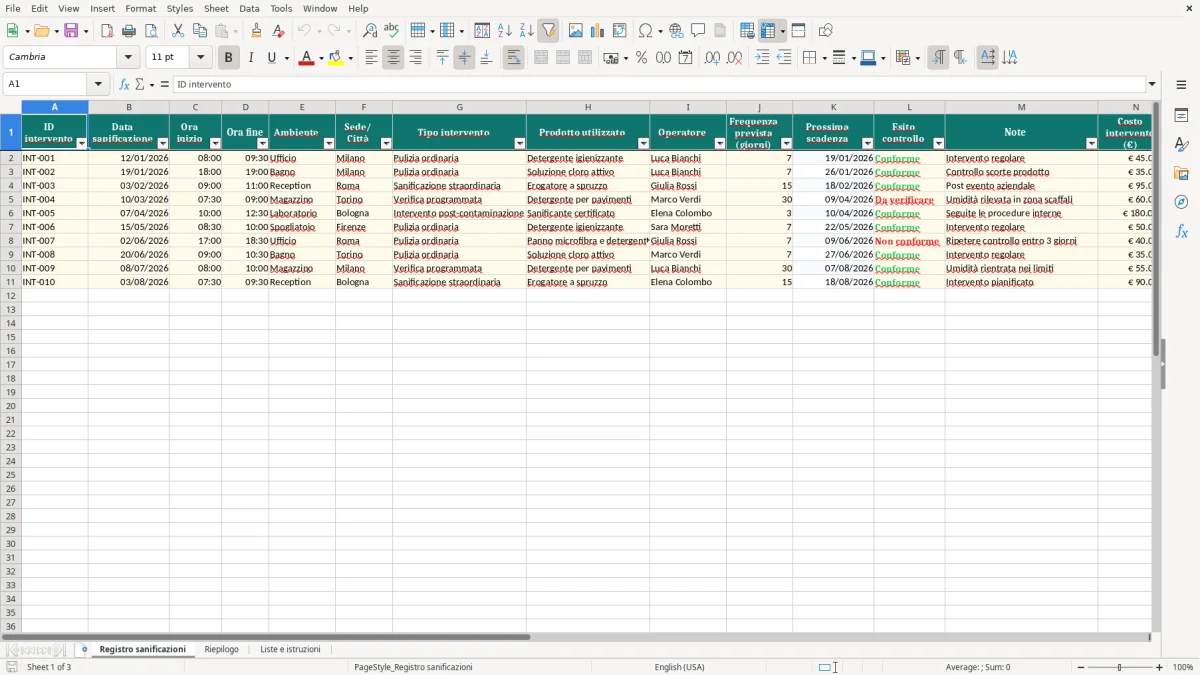
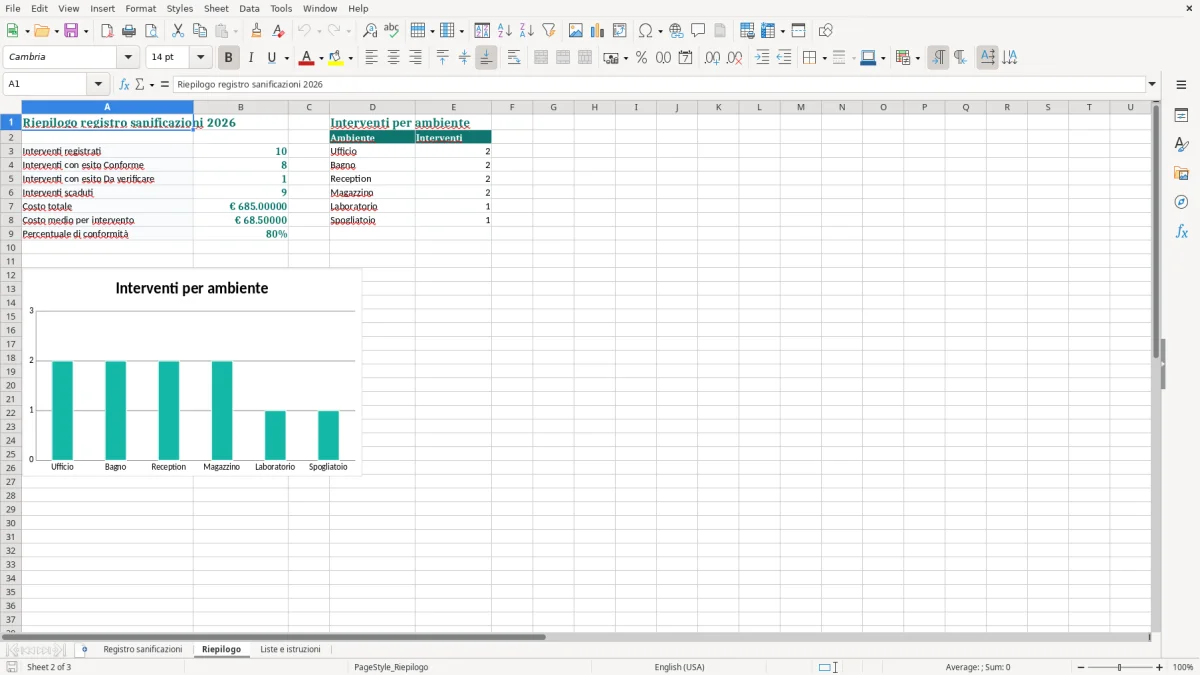
Il file contiene i fogli Registro sanificazioni, Riepilogo e Liste e istruzioni. Sono presenti dieci righe di esempio, elenchi a discesa, indicatori riepilogativi e un grafico degli interventi per ambiente.
Cosa contiene il file
✓Formula IFERROR per calcolare la prossima scadenza sommando data e frequenza prevista.
✓Formula IFERROR e TODAY per classificare la pianificazione come Scaduta, In scadenza o Pianificata.
✓Convalide a elenco per ambienti, sedi, tipi di intervento, operatori ed esiti.
✓Riepilogo con conteggi degli interventi e degli esiti di controllo.
✓Calcolo di costo totale, costo medio e percentuale di conformità.
✓Tabella con grafico a colonne degli interventi per ambiente.
Come compilare un registro di sanificazione in Excel
Quali dati inserire per ogni intervento
Nel foglio Registro sanificazioni compila una riga per attività: ID intervento, data, ora di inizio e fine, ambiente, sede o città, tipo di intervento, prodotto utilizzato, operatore, frequenza prevista in giorni, esito del controllo, note e costo.
Come usare input e menu a discesa
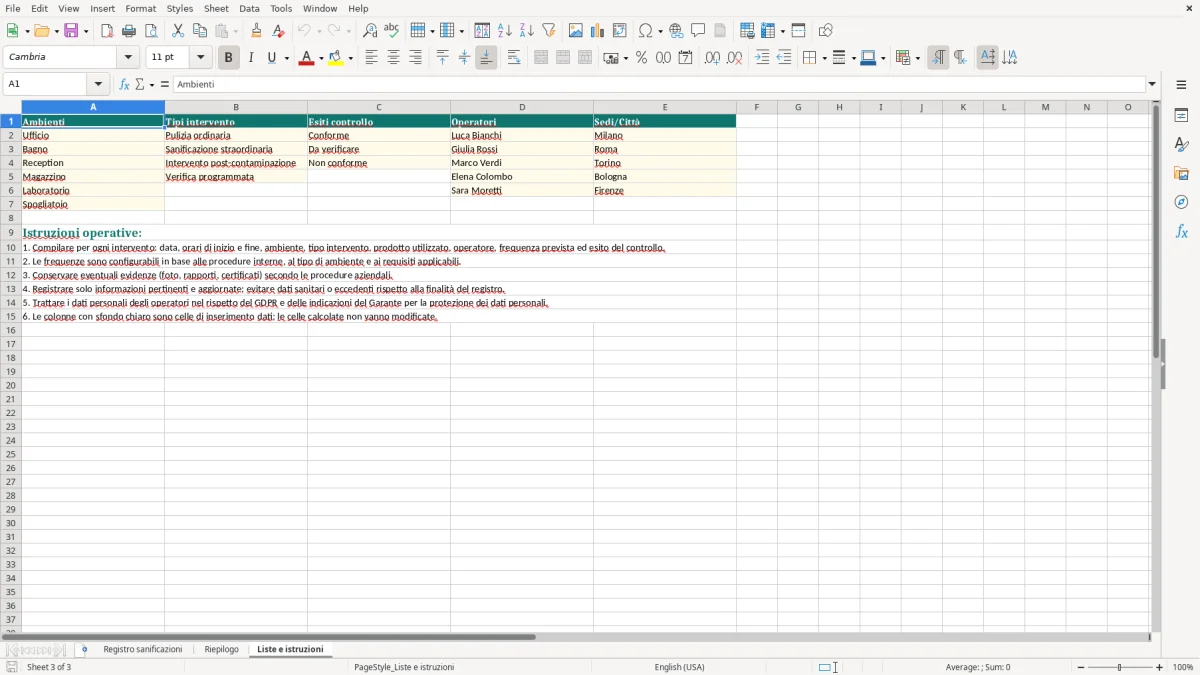
Per Ambiente, Sede/Città, Tipo intervento, Operatore ed Esito controllo seleziona una voce dai menu alimentati dal foglio Liste e istruzioni. Le celle con sfondo chiaro sono input; Prossima scadenza e Stato pianificazione devono restare calcolati.
Assegna un ID univoco, come INT-001, e usa Note per anomalie o azioni successive. La frequenza va inserita come numero di giorni coerente con la procedura applicata all’ambiente.
Come il registro Excel calcola scadenze e riepilogo
Come viene determinata la prossima scadenza
Per ogni riga il workbook somma Data sanificazione e Frequenza prevista (giorni): la data di partenza più l’intervallo produce Prossima scadenza. Lo Stato pianificazione confronta poi quella data con TODAY e restituisce Scaduta, In scadenza o Pianificata; se una formula incontra un errore, visualizza 0, che va controllato.
Quali risultati restituisce Riepilogo
Il foglio Riepilogo conta gli ID compilati, gli esiti Conforme e Da verificare, gli stati Scaduta, somma i costi e calcola il costo medio. La percentuale di conformità è il rapporto tra interventi Conforme e ID registrati: con nessun ID il risultato è 0.
Che cosa mostra il grafico
La tabella e il grafico a colonne contano gli interventi nei sei ambienti presenti nelle Liste e istruzioni. Rappresentano il volume per ambiente, non la qualità, la durata o la conformità delle attività.
Se il registro include anche prelievi ambientali, puoi organizzare risultati e tracciabilità con la gestione dei campioni.
Caso pratico reale nel registro di sanificazione
Seguire la riga INT-004 dall’input al risultato
Nella riga INT-004 l’ambiente è Magazzino, la sede è Torino, la data è 10/03/2026 e la frequenza prevista è 30 giorni. La formula somma 10 marzo e 30 giorni, restituendo 09/04/2026 in Prossima scadenza.
Collegare formula, controllo e azione
L’Esito controllo è Da verificare e la Nota segnala umidità nella zona scaffali; il costo di € 60,00 entra invece nel totale del Riepilogo. L’azione operativa è esaminare l’area, registrare l’esito del controllo successivo e mantenere la riga come evidenza dell’anomalia, senza confondere la data calcolata con la sua risoluzione.
Quale decisione supporta la riga
La combinazione tra scadenza, esito e nota aiuta a programmare il prossimo intervento e a dare priorità alla verifica del magazzino. Il registro non aggiorna autonomamente l’esito né conferma che l’umidità sia stata eliminata.
Per estendere il monitoraggio degli ambienti e documentare verifiche e anomalie sanitarie, puoi affiancare il registro dei controlli legionella.
Limiti del registro Excel e metodi alternativi
Quando Excel è adatto e quando no
Excel è adatto a un registro manuale con pochi operatori, sedi contenute e controlli periodici: offre menu a discesa, filtro, blocco della prima riga, scadenze, costi e grafico per ambiente. Non è la scelta migliore quando servono notifiche, accessi profilati, allegati, storico delle modifiche o aggiornamenti simultanei su molte sedi.
Confronto con un metodo digitale alternativo
Un software di facility management o un modulo online collegato a un database può raccogliere dati da più operatori e aggiungere promemoria, permessi, allegati e audit trail. Scegli l’alternativa se la tracciabilità delle modifiche, le evidenze fotografiche o il coordinamento tra sedi prevalgono sulla semplicità del foglio.
Quali limiti validare prima dell’uso
Il workbook calcola date, stati, conteggi e costi, ma non determina la frequenza corretta, l’idoneità del prodotto o la corretta esecuzione della sanificazione. Procedure interne, evidenze e conservazione dei dati vanno definite secondo i requisiti applicabili e verificate con fonti ufficiali o un professionista competente; i dati degli operatori devono inoltre restare pertinenti e gestiti secondo il GDPR.