Vai al contenuto
Maestro Excel
Tutti i modelli

Piano visite mediche dipendenti: Modello Excel Gratis 2026

Scarica gratis il piano visite mediche dipendenti Excel: scadenze, stati, costi, anagrafica, riepilogo per sede e grafico aggiornato.

Aggiornato il 23 Agosto 2026Excel · Sheets · CalcGratuito
Download
File Excel gratuito.xlsx pronto da modificare
Download

Gestisci scadenze, prenotazioni e costi delle visite mediche dei dipendenti con un piano Excel già organizzato. Il file contiene i fogli Piano visite, Dipendenti e Riepilogo, con date calcolate dalla periodicità, stato automatico, controlli sugli inserimenti e indicatori aggregati per sede e stato.

Le righe dimostrative includono dieci dipendenti e dieci visite, così puoi verificare subito il collegamento tra anagrafica, calendario e riepilogo.

Cosa ti aiuta a fare

  • Individui rapidamente le visite scadute e quelle entro 30 giorni
  • Riduci gli errori collegando ogni visita a un ID dipendente valido
  • Visualizzi automaticamente nome e sede partendo dall’anagrafica
  • Controlli il costo complessivo e il costo medio previsto
  • Confronti numero e costi delle visite tra Milano, Roma, Torino, Bologna e Firenze
  • Organizzi il lavoro HR partendo da uno storico dimostrativo già compilato

Come usarlo, passo per passo

  1. Apri il foglio Dipendenti e sostituisci i dati dimostrativi con ID, nome, codice fiscale, sede, mansione e data di assunzione reali.
  2. Nel foglio Piano visite inserisci o aggiorna ID visita, ID dipendente, tipo di visita, data dell’ultima visita e periodicità in mesi.
  3. Completa medico competente, esito amministrativo, costo previsto e note organizzative, evitando di inserire diagnosi o dati sanitari nelle note.
  4. Controlla le colonne Data prossima visita, Giorni alla scadenza e Stato: le formule aggiornano il risultato usando la data corrente di Excel.
  5. Apri Riepilogo e verifica totali, scadenze, costi per sede, conteggi per stato e grafico prima di pianificare le attività.
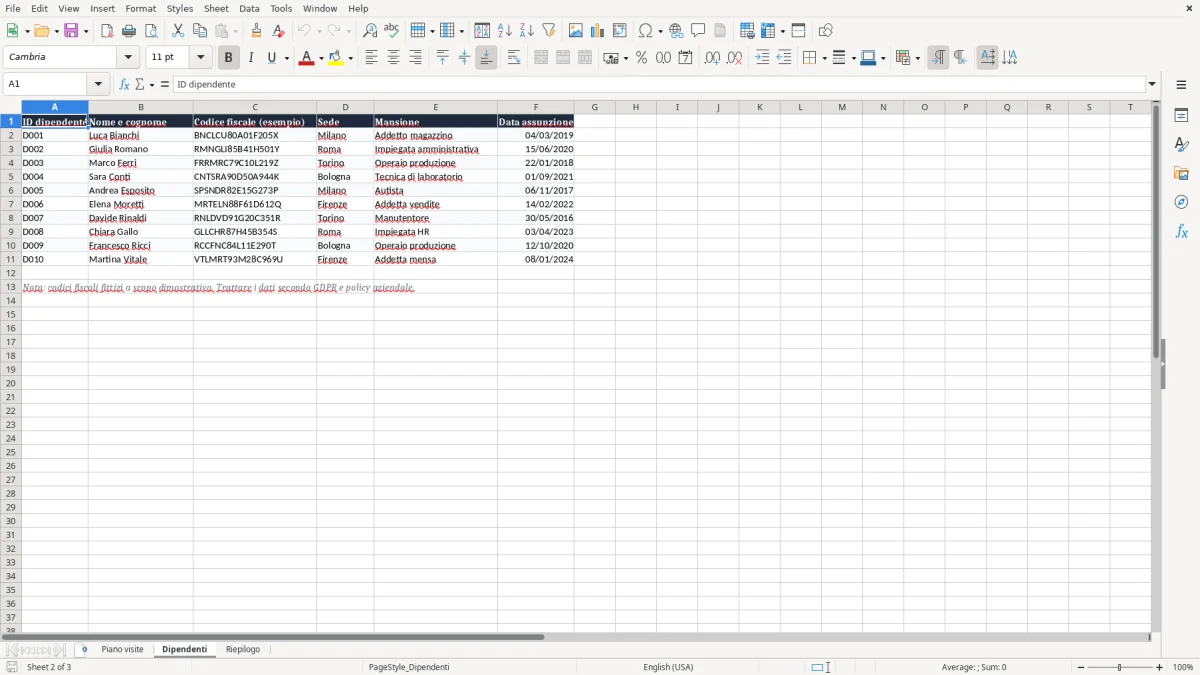
Anteprima del modello Excel Piano visite mediche dipendenti Excel — foglio Dipendenti (immagine 2)
Dipendenti: anteprima reale del file incluso nel download.

Cosa contiene il file

Tre fogli denominati Piano visite, Dipendenti e Riepilogo
Formule VLOOKUP e IFERROR per recuperare nome e sede dall’ID dipendente
Formula EDATE per calcolare la prossima visita dalla data precedente e dalla periodicità
Formula TODAY per determinare giorni alla scadenza e stato della visita
Convalide a elenco per dipendenti, tipi di visita ed esiti amministrativi
Riepilogo con KPI, analisi per sede, conteggi per stato e grafico a colonne

Come impostare un piano visite mediche dipendenti in Excel

Quali dati inserire nel foglio Piano visite?

Compila una riga per ogni visita nel foglio Piano visite, iniziando dall’ID dipendente scelto dall’elenco collegato a Dipendenti. Inserisci poi tipo di visita, data ultima visita, periodicità in mesi, medico competente, esito amministrativo, costo previsto e note organizzative.

Come preparare una riga completa?

Il foglio restituisce automaticamente nome e sede dall’anagrafica, quindi l’ID è il dato che determina il collegamento. Usa un numero intero positivo per la periodicità e valori coerenti con gli elenchi disponibili per tipo visita ed esito; il costo può essere lasciato vuoto o inserito come valore non negativo.

Come Excel calcola scadenze e stato delle visite

Come l’ID collega dipendente, nome e sede?

L’ID nella colonna B viene cercato nell’intervallo A2:F11 del foglio Dipendenti. Dalla riga corrispondente il file restituisce Nome e cognome e Sede; se non trova l’ID, mostra “Dipendente non trovato” e lascia vuota la sede, segnalando un collegamento da correggere.

Come viene determinata la prossima visita?

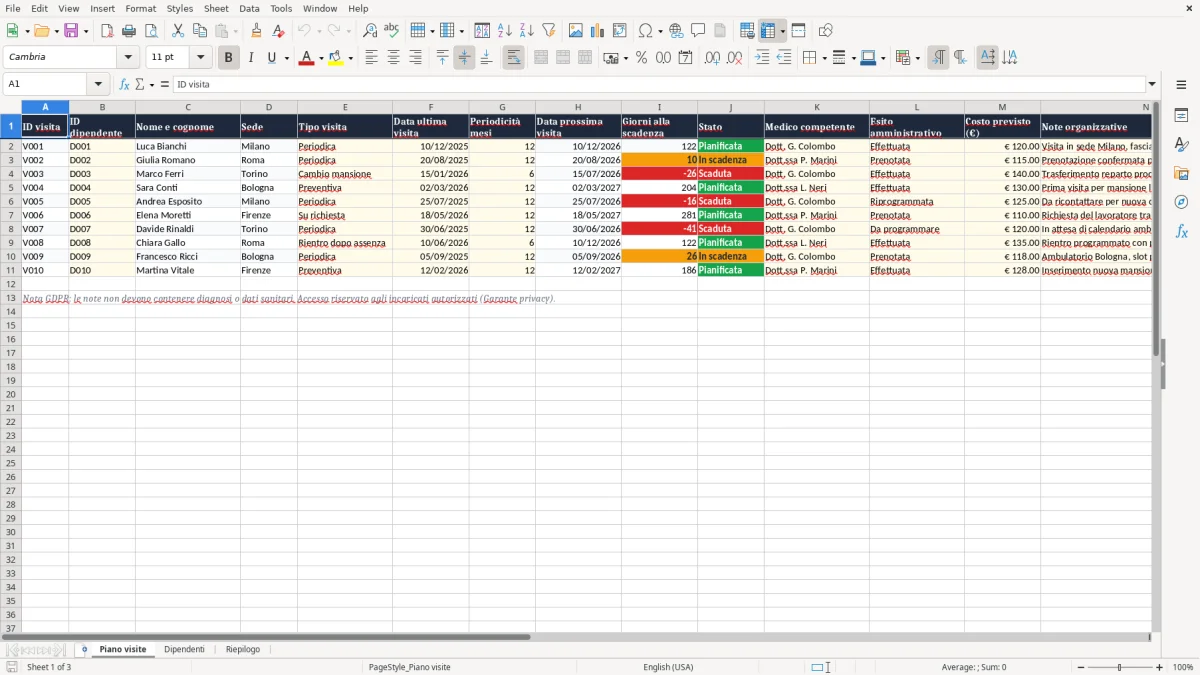
La formula centrale usa tre elementi: Data ultima visita, Periodicità mesi e data odierna per la lettura dello stato. Aggiunge i mesi alla data con EDATE e restituisce Data prossima visita; poi sottrae TODAY da quella data per ottenere Giorni alla scadenza. Una data passata produce “Scaduta”, una data tra oggi e i successivi 30 giorni “In scadenza”, una data oltre tale intervallo “Pianificata”; se il calcolo non è disponibile, lo stato è “Da pianificare”.

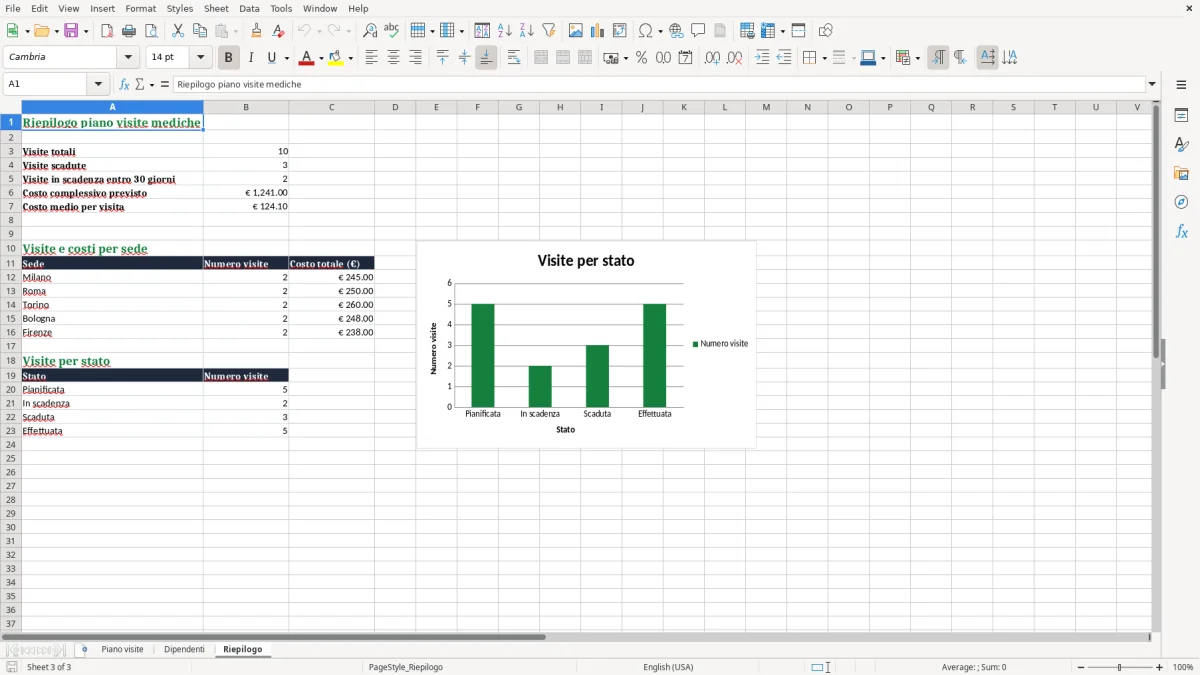
Anteprima del modello Excel Piano visite mediche dipendenti Excel — foglio Riepilogo (immagine 3)
Riepilogo: così appare il foglio nel modello Excel.

Esempio pratico con una riga reale del piano

Da V002 al risultato della scadenza

Nella riga reale V002, l’ID D002 collega Giulia Romano alla sede Roma. La data ultima visita 20/08/2025 e la periodicità di 12 mesi producono il 20/08/2026 come prossima visita; con una data odierna ipotetica del 10/08/2026, Giorni alla scadenza restituisce 10.

Quale azione supporta il risultato?

Con quei dati lo stato è “In scadenza”, mentre l’Esito amministrativo è “Prenotata”. La decisione pratica è verificare che la prenotazione sia confermata e che sede e organizzazione siano coerenti, senza interpretare lo stato temporale come esito della visita.

Errori e riconciliazioni nel piano visite mediche

Quali controlli aiutano a correggere gli errori?

Le convalide limitano gli ID ai dipendenti presenti in anagrafica e guidano la scelta di tipo visita ed esito amministrativo. Controllano inoltre che la periodicità sia un intero maggiore di zero e che il costo non sia negativo; le evidenziazioni sulle colonne Stato e Giorni alla scadenza rendono visibili urgenze e ritardi.

Come verificare il foglio Riepilogo?

Il riepilogo conta le righe predisposte A2:A11, calcola visite scadute e in scadenza entro 30 giorni, somma i costi e ne ricava la media. Per una riconciliazione utile:

  • confronta Visite totali con le righe effettivamente compilate;
  • verifica numero e costo totale per ciascuna sede;
  • separa gli stati temporali dal conteggio “Effettuata”, basato sull’Esito amministrativo;
  • controlla che il grafico Visite per stato corrisponda ai conteggi riportati.
Anteprima del modello Excel Piano visite mediche dipendenti Excel — foglio Piano visite (immagine 1)
Piano visite: così appare il foglio nel modello Excel.

Excel o gestionale: limiti e scelta del metodo

Quando Excel è adatto?

Il workbook è adatto a un piano contenuto nelle dieci righe predisposte, con aggiornamento manuale e bisogno di controllare scadenze, costi, sedi e stati in un unico riepilogo. Offre cinque indicatori, tabelle per sede e un grafico, ma l’ampliamento richiede l’estensione manuale di formule, convalide, formattazione e intervalli.

Quale alternativa confrontare?

Un gestionale HR è preferibile quando servono molti dipendenti, promemoria automatici, ruoli di accesso, storico delle modifiche o integrazione con altre anagrafiche. Un calendario condiviso è invece più efficace per inviti e notifiche, ma non sostituisce il riepilogo di costi e conteggi per sede presente nel file.

Quali limiti validare prima dell’uso operativo?

Excel calcola date, giorni, stati e costi usando i dati inseriti, ma non verifica se la periodicità sia quella corretta per la situazione sanitaria né certifica l’adempimento di obblighi aziendali. Prima dell’uso verifica le impostazioni aggiornate, le procedure interne e i permessi di accesso con il medico competente o il referente aziendale; applica inoltre le regole GDPR e non inserire diagnosi nelle note.


Domande frequenti su questo modello

Controllo editoriale
Chi prepara e controlla il modello
Marco Marchetti
Marco MarchettiEsperto di Microsoft Excel e autore dei modelli

Mi chiamo Marco Marchetti, ho 60 anni e sono un esperto di Microsoft Excel con diverse certificazioni. Attraverso MaestroExcel.it condivido la mia esperienza, offrendo contenuti, consigli e modelli pratici per aiutare le persone a migliorare la loro produttività con Excel.

Profilo editoriale →
Elena Moretti
Elena MorettiRevisora di dati e automazione Excel

Rivedo i modelli pubblicati su Maestro Excel controllando struttura, formule, esempi e chiarezza delle istruzioni. Il mio obiettivo è verificare che ogni file sia comprensibile, coerente e realmente utile prima della pubblicazione.

Profilo editoriale →
Excel gratuito Download