Gestisci ogni verifica delle scaffalature con un registro Excel ordinato e sempre aggiornato. Raccogli data, sede, reparto, codice, tipologia, controllore, esito, azioni correttive e costi stimati, mentre formule e dashboard rendono immediato il controllo di conformità, scadenze e responsabilità operative.
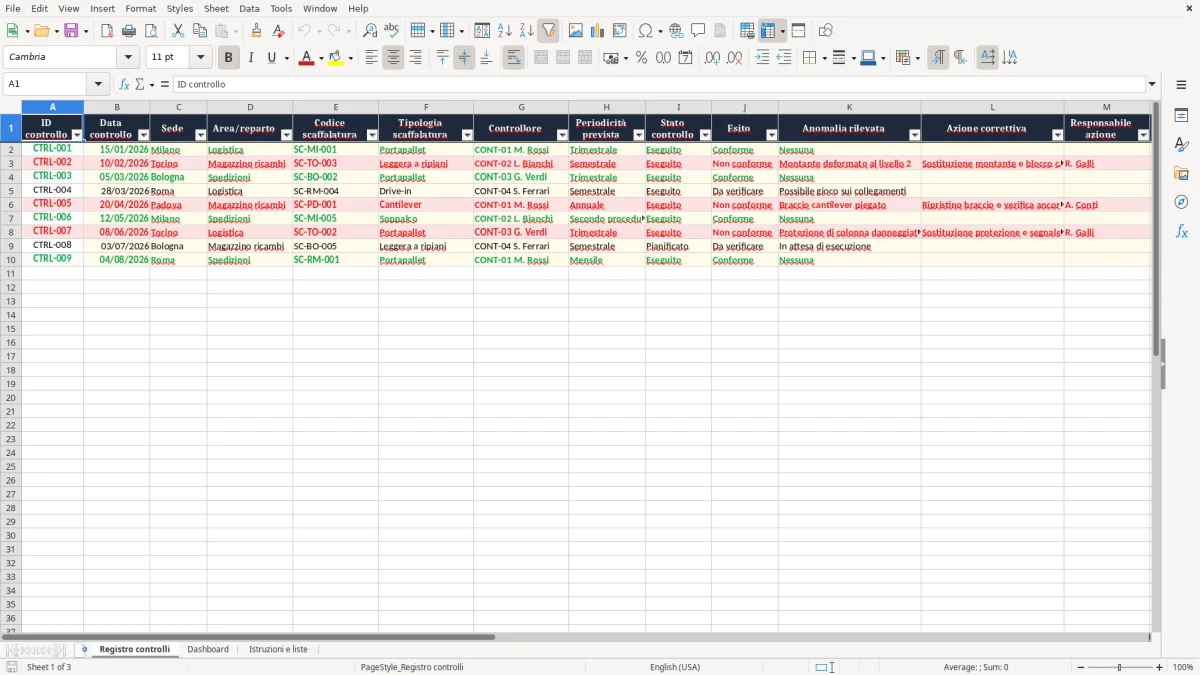
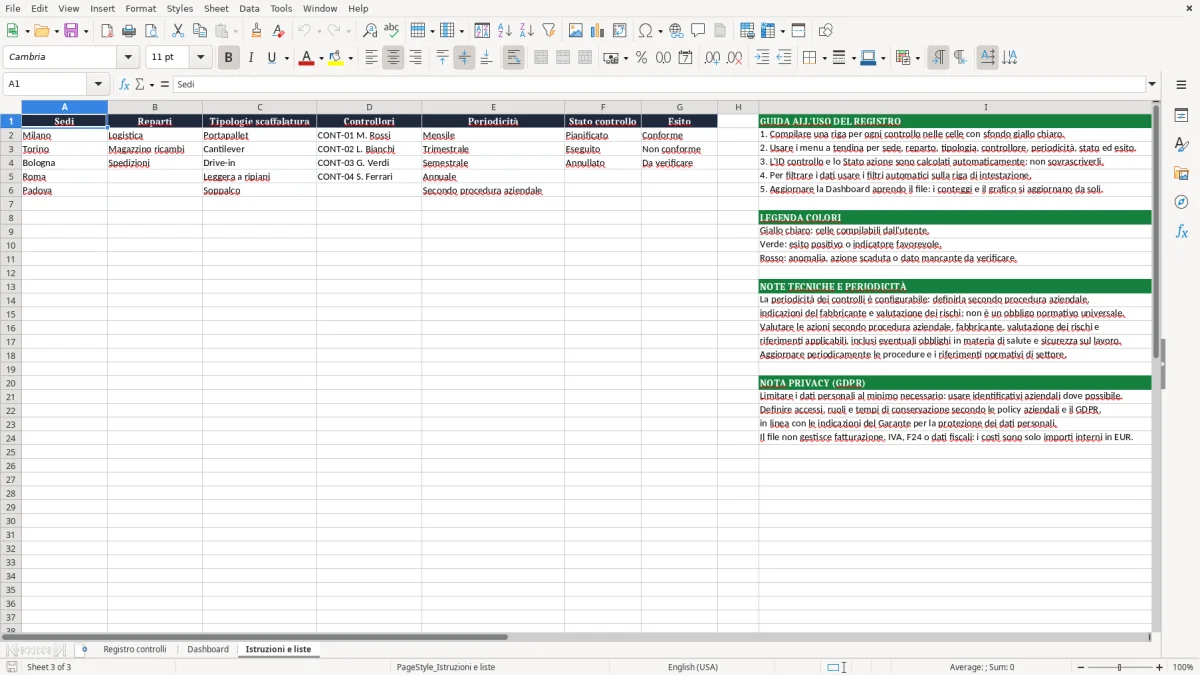
Il file include i fogli Registro controlli, Dashboard e Istruzioni e liste, con righe di esempio già compilate per Milano, Torino, Bologna, Roma e Padova.
Cosa contiene il file
✓Registro strutturato con 17 colonne, da ID controllo e data fino a costo stimato e note.
✓ID controllo generato automaticamente nel formato CTRL-001, CTRL-002 e successivi.
✓Stato azione calcolato automaticamente come Non richiesta, Da pianificare, Scaduta, Aperta o Chiusa.
✓Convalide a elenco collegate al foglio Istruzioni e liste per sette campi operativi.
✓Convalida numerica che accetta nel costo stimato solo valori maggiori o uguali a zero.
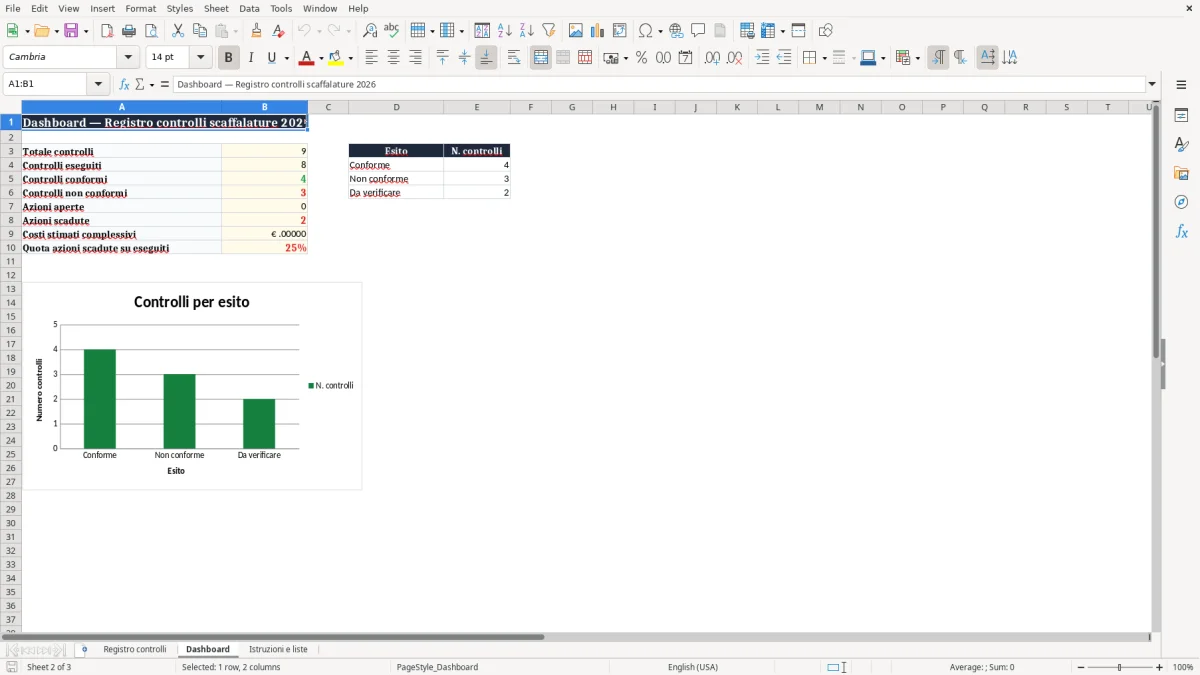
✓Dashboard con otto KPI, conteggio per esito e grafico a colonne Controlli per esito.
Come compilare il Registro controlli scaffalature Excel
Quali dati inserire per ogni controllo?
Compila una riga del foglio Registro controlli per ogni verifica: data, sede, area/reparto, codice scaffalatura, tipologia, controllore, periodicità prevista, stato controllo ed esito. I menu a tendina richiamano le liste del foglio Istruzioni e liste e limitano varianti nei valori registrati.
Come descrivere un’anomalia?
Per un esito Non conforme inserisci il rilievo in Anomalia rilevata e descrivi l’intervento in Azione correttiva. Aggiungi responsabile, scadenza, costo stimato e note quando disponibili; per Conforme puoi usare “Nessuna”, mentre Da verificare richiede l’approfondimento necessario.
Quali campi non devi sovrascrivere?
Lascia invariati ID controllo e Stato azione: sono calcolati dal foglio. Usa un codice stabile per la scaffalatura e seleziona lo stato reale tra Pianificato, Eseguito e Annullato.
Come il registro calcola lo Stato azione e aggiorna la Dashboard
Come viene determinato lo Stato azione?
La formula centrale usa Esito, Azione correttiva e Scadenza azione. Con esito Conforme restituisce Non richiesta; se l’esito è diverso e manca la scadenza restituisce Da pianificare; con una scadenza precedente a TODAY() restituisce Scaduta, altrimenti distingue Aperta e Chiusa in base alla presenza dell’azione.
In pratica, una scadenza futura e un testo in Azione correttiva producono Chiusa, anche se il lavoro non è stato verificato: il campo rappresenta la logica della compilazione, non l’esecuzione tecnica dell’intervento. L’ID, come CTRL-001, deriva invece dal numero di riga.
Quali indicatori restituisce la Dashboard?
La Dashboard conta le righe con data, i controlli Eseguito, gli esiti Conforme, Non conforme e Da verificare, oltre agli stati Aperta e Scaduta. Somma i costi della colonna P, calcola la quota di azioni scadute sugli Eseguito e alimenta il grafico a colonne per esito.
Caso pratico reale: SC-TO-003 e la gestione di un’anomalia
Quali dati contiene la riga di Torino?
Il controllo del 10/02/2026 riguarda la sede Torino, il reparto Magazzino ricambi e la scaffalatura SC-TO-003, di tipologia Leggera a ripiani. L’esito Non conforme è collegato all’anomalia “Montante deformato al livello 2”.
Come passano gli input al risultato?
L’azione prevista è “Sostituzione montante e blocco carico”, il responsabile è R. Galli, la scadenza è 30/09/2026 e il costo stimato è € 450,00. Poiché l’esito non è Conforme, la formula controlla prima la scadenza: prima del 30 settembre lo stato è Scaduta solo se la data è già passata, altrimenti, con l’azione compilata, è Chiusa.
Quale decisione supporta?
La nota “Area transennata in attesa del ricambio” documenta una misura operativa coerente con il rilievo e orienta il mantenimento del blocco carico. Il registro non conferma però che la sostituzione sia stata eseguita: l’aggiornamento deve seguire il processo interno.
Errori di compilazione e riconciliazioni del registro
Quali errori segnalano i controlli automatici?
La formattazione condizionale evidenzia le righe con data presente ma senza Sede, Tipologia scaffalatura o Esito. I menu controllano sede, reparto, tipologia, controllore, periodicità, stato ed esito; la convalida della colonna Costo stimato accetta solo valori numerici maggiori o uguali a zero.
Come riconciliare anomalia, azione e scadenza?
Filtra per Non conforme e confronta ogni rilievo con l’azione, il responsabile e la scadenza effettivamente registrati. Verifica anche le celle rosse: una scadenza precedente a TODAY() determina Scaduta, mentre l’assenza della scadenza determina Da pianificare quando l’esito non è Conforme.
Come leggere il campione nella Dashboard?
Il registro contiene 9 controlli, di cui 8 Eseguito, 3 Non conforme e costi stimati complessivi pari a € 850,00. Le azioni scadute cambiano con TODAY(), quindi il dato va riconciliato con le date 30/06/2026, 31/07/2026 e 30/09/2026 al momento della lettura.
Excel o software dedicato per i controlli delle scaffalature?
Quando Excel è adatto?
Excel è adatto a un registro di dimensioni gestibili con inserimento tabellare, filtri, liste controllate, conteggi e grafico degli esiti. Supporta il monitoraggio di codici, anomalie, responsabili, scadenze e costi stimati, ma richiede aggiornamento coerente del file e controllo degli accessi.
Quale alternativa confrontare?
Un software di manutenzione o ispezione è preferibile quando servono notifiche automatiche, fotografie, workflow autorizzativi, permessi per utente, audit centralizzati o storico multi-sede con molti compilatori. Un modulo collegato a un database offre inoltre maggiore tracciabilità delle versioni e delle modifiche rispetto a un foglio condiviso.
Quali limiti richiedono verifica?
Il workbook calcola stati, conteggi e costi interni, ma non determina periodicità, gravità tecnica o idoneità della scaffalatura. Questi aspetti vanno confrontati con procedura aziendale, indicazioni del fabbricante, valutazione dei rischi e riferimenti applicabili; occorre inoltre gestire dati personali, accessi e conservazione secondo le policy aziendali e il GDPR.
Per una decisione tecnica o organizzativa, il risultato del file va quindi validato dal personale competente o dal referente aziendale incaricato. Se servono notifiche, firme, allegati obbligatori o una cronologia non modificabile, il software dedicato è la scelta più adatta.