Controlla scadenze, quantità residue e valore delle scorte alimentari prima che un lotto diventi un problema operativo. Il modello Excel contiene il foglio principale Lotti e scadenze, il registro Movimenti e Liste e dashboard con parametri, indicatori e grafici per seguire otto lotti di esempio.
Inserisci i dati di ricezione e aggiorna le quantità dopo ogni operazione; Excel calcola valore residuo, giorni alla scadenza e stato del lotto.
Cosa contiene il file
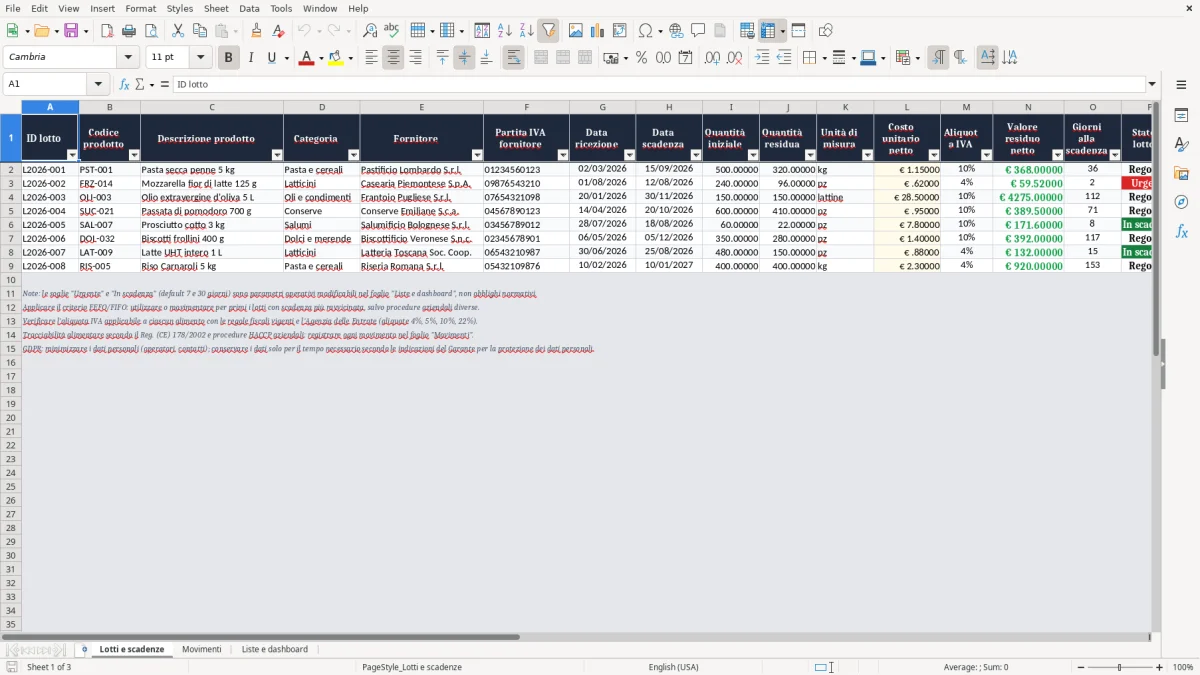
✓Foglio Lotti e scadenze con 18 colonne per anagrafica, date, quantità, costi, stato e ubicazione.
✓Formula IFERROR per calcolare il valore residuo netto da quantità residua e costo unitario.
✓Formula basata su TODAY() per determinare i giorni alla scadenza.
✓Stato automatico Regolare, In scadenza, Urgente, Scaduto o Esaurito.
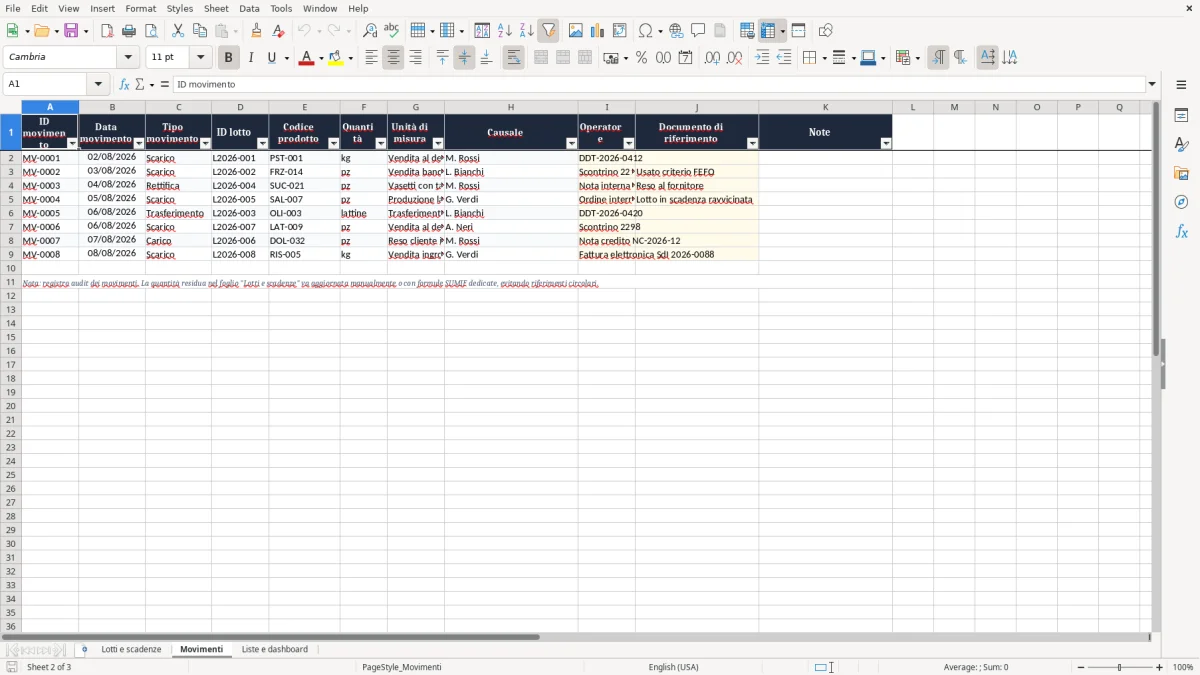
✓Foglio Movimenti con convalide per tipo operazione, unità e quantità diversa da zero.
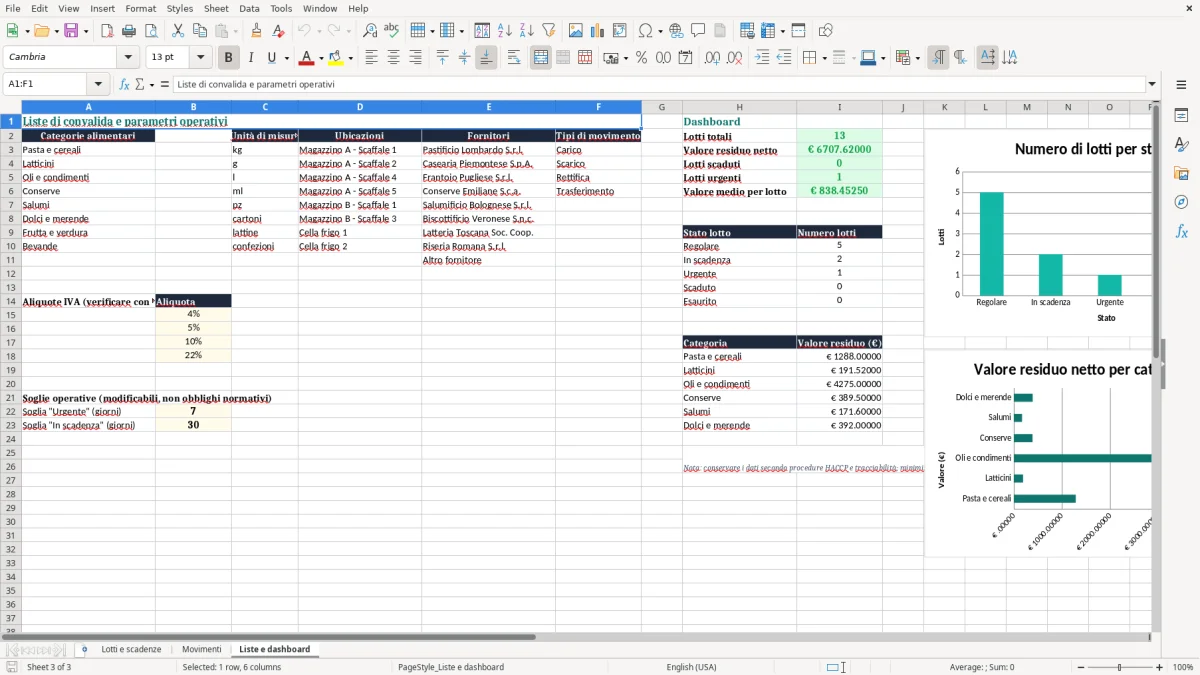
✓Dashboard con indicatori, tabelle di riepilogo e due grafici sui lotti e sul valore per categoria.
Come impostare il registro dei lotti alimentari in Excel
Quali dati inserire nel foglio dei lotti?
Nel foglio Lotti e scadenze compila ID lotto, codice e descrizione prodotto, categoria, fornitore, partita IVA, date di ricezione e scadenza, quantità iniziale e residua, unità di misura, costo unitario netto, ubicazione e note operative. Le colonne N, O e P restituiscono rispettivamente valore residuo, giorni alla scadenza e stato.
Come registrare i movimenti?
Riporta nel foglio Movimenti ID e data del movimento, tipo, ID lotto, quantità, unità di misura, causale, operatore, documento e note. Usa lo stesso ID del registro lotti: il codice prodotto viene recuperato automaticamente e il movimento resta collegato alla riga corretta.
Quali parametri controllare prima di iniziare?
Nel foglio Liste e dashboard verifica B22 e B23, impostate rispettivamente a 7 e 30 giorni. Questi valori determinano le soglie operative per “Urgente” e “In scadenza”, quindi vanno adeguati alle procedure interne prima di leggere gli stati.
Come Excel calcola valore, giorni e stato del lotto
Come si determina il valore residuo netto?
Per ogni riga, Excel moltiplica la quantità residua J per il costo unitario netto L e restituisce il valore in N; se il calcolo produce un errore, mostra zero. Per L2026-001, 320 kg × € 1,15 = € 368,00: il risultato supporta la stima del valore ancora presente, non una valorizzazione fiscale autonoma.
Come viene assegnato lo stato?
O calcola i giorni sottraendo la data odierna dalla scadenza H. P verifica prima se J è pari a zero, poi se i giorni sono negativi, entro B22 o entro B23: l’output è, nell’ordine, Esaurito, Scaduto, Urgente, In scadenza oppure Regolare; il limite è che il risultato dipende dalla data di apertura del file e dai parametri inseriti.
Quali indicatori restituisce la dashboard?
La dashboard conta i lotti presenti, somma la colonna N, conta quelli con stato Scaduto o Urgente e calcola il valore medio per lotto. Le tabelle di supporto alimentano i grafici sul numero di lotti per stato e sul valore residuo netto per categoria.
Caso pratico: mozzarella in scadenza e scarico registrato
Quali valori contiene la riga reale?
La riga L2026-002 identifica Mozzarella fior di latte 125 g, ricevuta il 01/08/2026, con scadenza 12/08/2026, quantità residua 96 pezzi, costo unitario € 0,62 e ubicazione Cella frigo 2. Il valore residuo calcolato è 96 × € 0,62 = € 59,52.
Quale controllo applica il workbook?
All’apertura, O calcola i giorni tra il 12/08/2026 e la data corrente; P confronta il risultato con le soglie 7 e 30, dopo aver verificato che la quantità non sia zero. La decisione operativa è leggere lo stato visualizzato in P e usare la priorità di scadenza per pianificare lo scarico, senza dedurre uno stato fisso dalla sola data della riga.
Come si documenta l’azione?
Il movimento MV-0002 registra uno scarico di 24 pezzi da L2026-002, con causale “Vendita banco gastronomia”, operatore L. Bianchi e documento “Scontrino 2215”. Dopo il controllo fisico, aggiorna manualmente la residua da 96 a 72 pezzi, quindi verifica il nuovo valore e lo stato: se il lotto resta prioritario, programma il consumo delle 72 unità ancora presenti.
Errori di compilazione e riconciliazione delle quantità
Quali controlli impediscono gli errori più comuni?
Le convalide accettano quantità di lotto maggiori o uguali a zero e impediscono quantità di movimento pari a zero. Gli elenchi guidati limitano gli errori su categoria, unità, ubicazione, fornitore, aliquota e tipo di movimento, ma non controllano che l’unità del movimento coincida con quella del lotto.
Come verificare il collegamento?
In Movimenti, la colonna E cerca l’ID inserito in D nel foglio Lotti e scadenze e restituisce il codice prodotto; se non trova la corrispondenza mostra “Lotto non trovato”. Correggi l’ID prima di usare la riga per la riconciliazione, perché il file non calcola automaticamente il residuo dallo storico.
Come riconciliare una differenza?
Confronta la quantità fisica con la residua registrata e con i movimenti riferiti allo stesso ID. Se emerge una differenza, registra una Rettifica con quantità, causale e documento di riferimento, poi aggiorna la residua e ricontrolla valore e stato; evita di correggere solo la nota senza lasciare la traccia dell’operazione.
Per documentare le rettifiche e i movimenti di magazzino, consulta il modello DDT in Excel.
Excel o gestionale: quale metodo scegliere per lotti e scadenze
Quando Excel è adatto?
Excel è pratico per un numero contenuto di lotti, pochi operatori e controlli manuali verificabili. Offre filtri, convalide, soglie modificabili, dashboard e grafici; le formule coprono il registro fino alla riga 200, mentre le convalide dei movimenti arrivano alla riga 500.
Quando preferire un gestionale?
Un gestionale diventa preferibile se servono barcode, accessi simultanei, scarichi automatici, integrazione con acquisti e vendite o residui calcolati direttamente dai movimenti. In questo workbook la quantità residua è aggiornata manualmente: con molti movimenti o più operatori aumenta il rischio di disallineamento.
Quali limiti validare prima dell’uso?
Il file esegue calcoli operativi, ma non certifica aliquote IVA, procedure HACCP o requisiti di tracciabilità: le aliquote elencate sono valori selezionabili da verificare con le fonti ufficiali. Per obblighi applicabili, conservazione dei dati personali e procedure aziendali, confronta il modello con le istruzioni dell’organizzazione e con un professionista qualificato; scegli un gestionale o un sistema dedicato quando servono audit automatici, autorizzazioni e aggiornamenti centralizzati.