Vai al contenuto
Maestro Excel
Tutti i modelli

Esempio di fattura con beni significativi: modello Excel gratis (2026)

Modello Excel gratuito per imprese, artigiani e professionisti: gestisci beni significativi, prestazioni, IVA, totali e dati per la fattura.

Aggiornato il 9 Agosto 2026Excel · Sheets · CalcGratuito
Download
File Excel gratuito.xlsx pronto da modificare
Download

Questo modello Excel per l’esempio di fattura con beni significativi aiuta imprese, artigiani e professionisti a organizzare forniture, prestazioni, manodopera e spese accessorie. Il foglio consente di separare le diverse componenti dell’intervento, calcolare gli importi e predisporre una base ordinata per la successiva emissione della fattura elettronica.

Le informazioni inserite sono esempi da personalizzare e verificare prima dell’utilizzo.

Cosa ti aiuta a fare

  • Organizza in un unico foglio i dati del cedente, del cliente e del documento.
  • Distingue beni significativi, altri beni, prestazioni e spese accessorie.
  • Calcola imponibile, IVA e totale delle righe in modo chiaro e verificabile.
  • Riduce gli errori di trascrizione durante la preparazione della fattura.
  • Consente di aggiungere note su posa, collaudo, qualificazione e ore lavorate.
  • Offre una base pratica da adattare alle procedure amministrative dell’attività.

Come usarlo, passo per passo

  1. Apri il modello Excel e salva una copia con il nome del cliente o il numero della fattura.
  2. Inserisci i dati del cedente, del cliente, del codice destinatario o della PEC.
  3. Completa numero, data e altre informazioni identificative del documento.
  4. Aggiungi una riga per ogni bene, prestazione, manodopera o spesa accessoria.
  5. Indica categoria, quantità, prezzo unitario, aliquota IVA, unità di misura e note.
  6. Controlla imponibili, IVA e totali, poi confronta il risultato con i documenti dell’intervento.
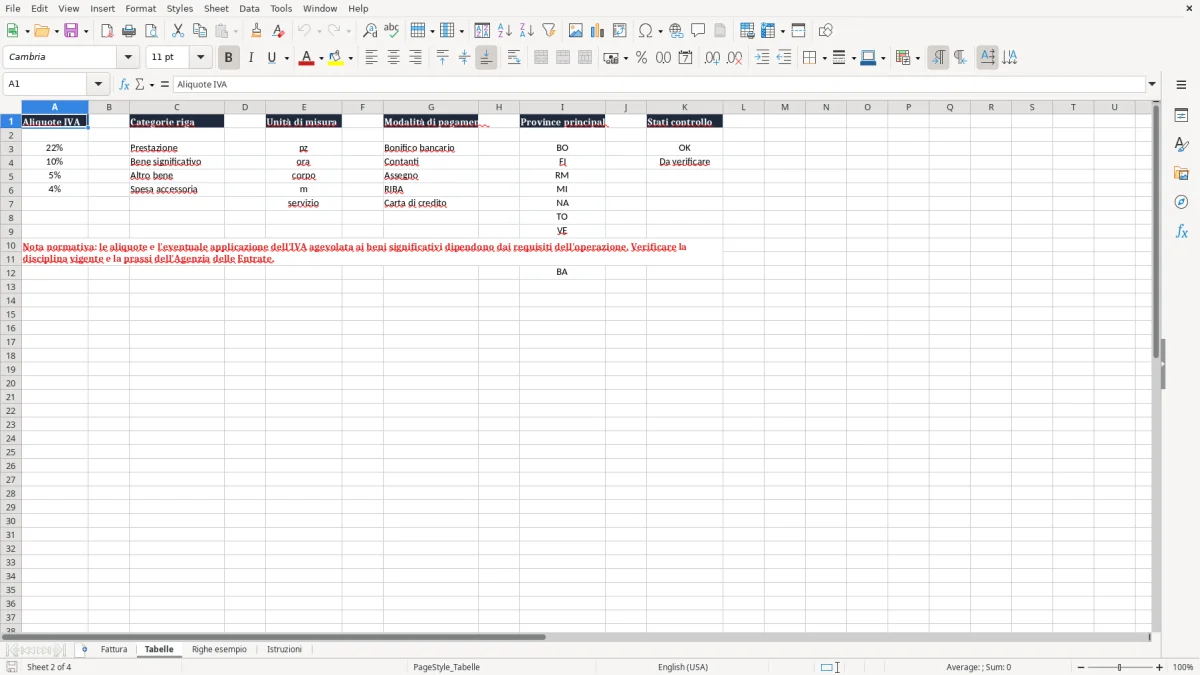
Anteprima del modello Excel Esempio fattura beni significativi Excel — foglio Tabelle (immagine 2)
Tabelle: anteprima reale del file incluso nel download.

Cosa contiene il file

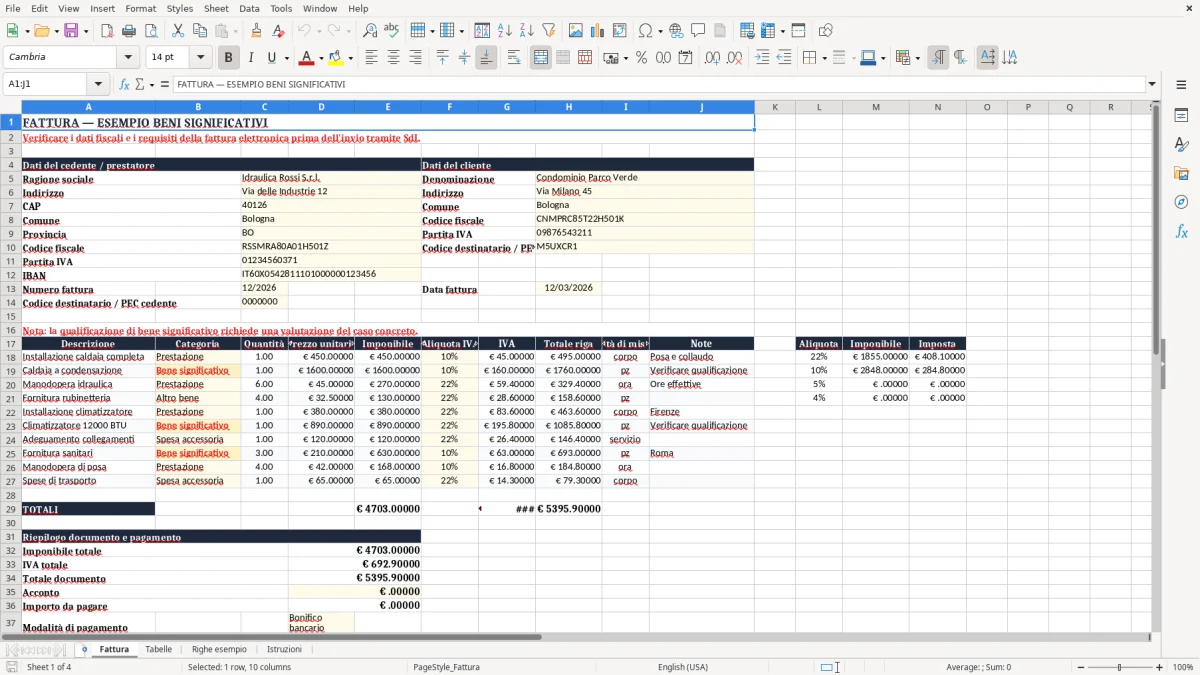
Tabella dettagliata con descrizione, categoria, quantità, prezzo unitario e unità di misura.
Campi separati per dati del cedente, cliente, numero e data della fattura.
Categorie dedicate a prestazioni, beni significativi, altri beni e spese accessorie.
Colonne per aliquota IVA, imponibile, imposta, totale riga e note operative.
Formattazione con celle di input evidenziate e intestazioni facilmente riconoscibili.
Avvertenza per ricordare la verifica dei dati fiscali prima dell’invio tramite SdI.

Come compilare una fattura con beni significativi

Una fattura relativa a interventi edilizi o impiantistici può comprendere contemporaneamente prestazioni di lavoro, materiali, apparecchiature e attività accessorie. Per lavorare con maggiore ordine, il modello Excel propone una riga distinta per ogni componente, come una caldaia, un climatizzatore, la manodopera, la posa, il collaudo o l’adeguamento dei collegamenti.

Per ogni riga puoi inserire una descrizione comprensibile, selezionare la categoria, indicare quantità, prezzo unitario e unità di misura. Le note consentono di specificare elementi utili, ad esempio le ore effettive, la posa inclusa, il collaudo eseguito oppure la necessità di verificare la qualificazione del bene.

Una descrizione analitica facilita il confronto tra preventivo, ordine, consuntivo e documenti di acquisto. È utile anche quando il cliente deve comprendere quali importi riguardano la fornitura e quali, invece, si riferiscono alla prestazione professionale o alla posa in opera.

Nel modello le categorie “Prestazione”, “Bene significativo”, “Altro bene” e “Spesa accessoria” hanno una funzione organizzativa e di controllo. Non sostituiscono la valutazione fiscale definitiva, che deve considerare il contratto, la natura dell’intervento, le regole applicabili e la documentazione disponibile.

Prima di emettere la fattura controlla che le quantità corrispondano al lavoro eseguito, che i prezzi siano aggiornati e che non vi siano righe duplicate o mancanti. Verifica anche che il cliente indicato nel foglio coincida con quello riportato nei documenti commerciali e nel sistema di fatturazione.

Il modello può essere adattato a lavori di idraulica, climatizzazione, manutenzione, ristrutturazione e installazione. Conservare una copia del file compilato può aiutare a documentare i passaggi interni che hanno portato alla fattura elettronica definitiva.

Se una singola operazione contiene componenti soggette a regole diverse, evita di decidere soltanto in base al nome commerciale del prodotto. Chiedi una verifica a un commercialista o a un consulente fiscale quando la classificazione o la ripartizione degli importi non è immediata.


Beni significativi e aliquota IVA: cosa verificare

La presenza di un bene significativo richiede attenzione perché il trattamento IVA può dipendere dal tipo di intervento, dalla natura della prestazione e dalle condizioni previste dalla disciplina applicabile. Non è sufficiente riconoscere il prodotto dal nome commerciale: occorre valutare il contesto in cui viene fornito, installato e fatturato.

Nel modello la categoria “Bene significativo” serve a evidenziare le righe che meritano una verifica specifica. Le altre voci possono riguardare prestazioni, altri beni o spese accessorie, ma la classificazione inserita nel foglio non costituisce automaticamente una qualificazione fiscale definitiva.

Per compilare correttamente il documento verifica la descrizione dell’intervento, il rapporto tra valore del bene e valore della prestazione, la presenza della manodopera e le eventuali norme speciali applicabili. Mantieni inoltre coerenza tra fattura, preventivo, consuntivo, contratto e documenti di acquisto.

Le aliquote presenti nell’esempio sono modificabili e devono essere controllate prima dell’utilizzo. Non applicare un’aliquota solo perché è già presente nel modello o perché è stata utilizzata in una fattura precedente: la situazione concreta potrebbe essere diversa.

Quando l’operazione riguarda lavori su immobili, condomini o interventi agevolati, raccogli in anticipo le informazioni necessarie e verifica la documentazione del cliente. È opportuno considerare anche eventuali acconti, sconti, ritenute, contributi, arrotondamenti e altre componenti che possono modificare il risultato finale.

Il foglio aiuta a separare le voci e a rendere visibili i dati da controllare, ma non fornisce consulenza fiscale. In caso di dubbi sulla qualificazione del bene, sulla ripartizione degli importi o sull’aliquota applicabile, chiedi conferma a un professionista prima dell’emissione.

Annotare nelle note la motivazione della scelta può rendere più semplice la revisione interna. La documentazione dovrebbe comunque restare coerente con il contratto e con le caratteristiche effettive dell’intervento eseguito.

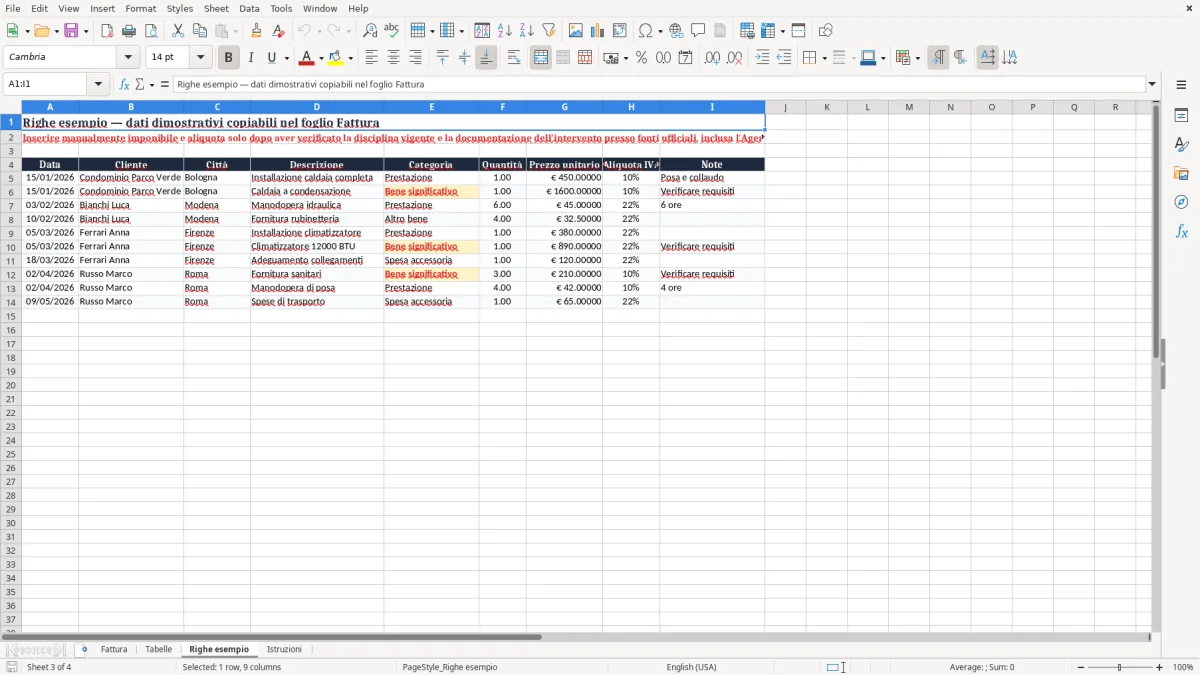
Anteprima del modello Excel Esempio fattura beni significativi Excel — foglio Righe esempio (immagine 3)
Righe esempio: così appare il foglio nel modello Excel.

Calcoli automatici per imponibile, IVA e totale

Una funzione centrale del modello è l’organizzazione dei calcoli relativi alle singole righe della fattura. Inserendo quantità e prezzo unitario puoi determinare l’imponibile della voce, mentre l’aliquota indicata permette di calcolare l’IVA e il totale riga in modo più rapido e leggibile.

Questa struttura consente di controllare ogni componente prima di esaminare il risultato complessivo. Se una cifra appare anomala, puoi risalire alla riga interessata e verificare quantità, unità di misura, prezzo, categoria, aliquota e note inserite.

La formattazione in euro rende più semplice leggere importi con due decimali, mentre le celle evidenziate mostrano dove inserire o aggiornare i dati. È consigliabile non sovrascrivere le formule e salvare una copia del file originale prima di modificare colonne, intervalli o impostazioni del foglio.

Quando aggiungi nuove righe, controlla che le formule siano state estese correttamente e che i totali comprendano tutte le voci. Verifica anche la gestione degli arrotondamenti, soprattutto se il documento contiene molte quantità, prezzi unitari con più decimali o diverse aliquote IVA.

Il risultato ottenuto in Excel deve essere confrontato con il documento elettronico generato dal gestionale o dal portale utilizzato per l’invio. Controlla che imponibile, imposta e totale coincidano e che eventuali sconti, acconti, ritenute, cassa previdenziale o bollo siano stati gestiti nel modo corretto.

Il modello è utile come strumento interno di preparazione, ma non elimina la necessità di una revisione amministrativa. Prima di trasmettere la fattura, confronta i dati con il preventivo e con la documentazione dell’intervento, quindi correggi eventuali differenze prima della conferma definitiva.

Per una verifica più rapida puoi controllare prima ogni riga e poi i riepiloghi complessivi. Se modifichi la struttura del foglio, prova alcune combinazioni di quantità, prezzi e aliquote per assicurarti che le formule continuino a produrre risultati corretti.

Preparazione della fattura elettronica con Excel

Il modello Excel è uno strumento di preparazione e controllo, non un file XML direttamente trasmissibile al Sistema di Interscambio. Dopo aver completato il foglio, i dati devono essere riportati nel software di fatturazione elettronica o nel servizio online scelto dall’impresa, dall’artigiano o dal professionista.

Prima dell’emissione verifica denominazione, indirizzo, codice fiscale, partita IVA, codice destinatario o PEC e dati del cedente. Numero e data devono essere coerenti con la numerazione adottata, con la contabilità interna e con gli eventuali documenti già emessi per lo stesso cliente o intervento.

Per le righe di dettaglio controlla descrizioni, quantità, prezzi, aliquote e note, assicurandoti che corrispondano alla prestazione effettivamente svolta. Se il cliente è un condominio o un soggetto con informazioni particolari, presta attenzione ai dati richiesti dal gestionale e alla corretta intestazione del documento.

Nel passaggio da Excel al gestionale evita di copiare soltanto il totale finale senza verificare il dettaglio. La fattura elettronica deve contenere informazioni coerenti tra descrizioni, imponibili, imposte, condizioni di pagamento, eventuali riferimenti a ordini, contratti, interventi o acconti.

Conserva il file compilato come supporto interno, indicando eventualmente la versione e la data dell’ultima verifica. Il documento Excel può essere utile per confrontare il preventivo con il consuntivo e per ricostruire le ragioni delle singole voci in caso di controlli amministrativi.

La responsabilità della corretta emissione resta in capo al soggetto che fattura. Per casi complessi, beni con possibile qualificazione specifica, aliquote agevolate o interventi condominiali, è prudente ottenere un controllo professionale prima dell’invio tramite SdI.

Prima dell’invio controlla anche l’esito dei controlli formali del gestionale e conserva la ricevuta trasmessa dal sistema. Excel supporta la preparazione, mentre la fattura valida è quella generata e inviata secondo le procedure elettroniche previste.

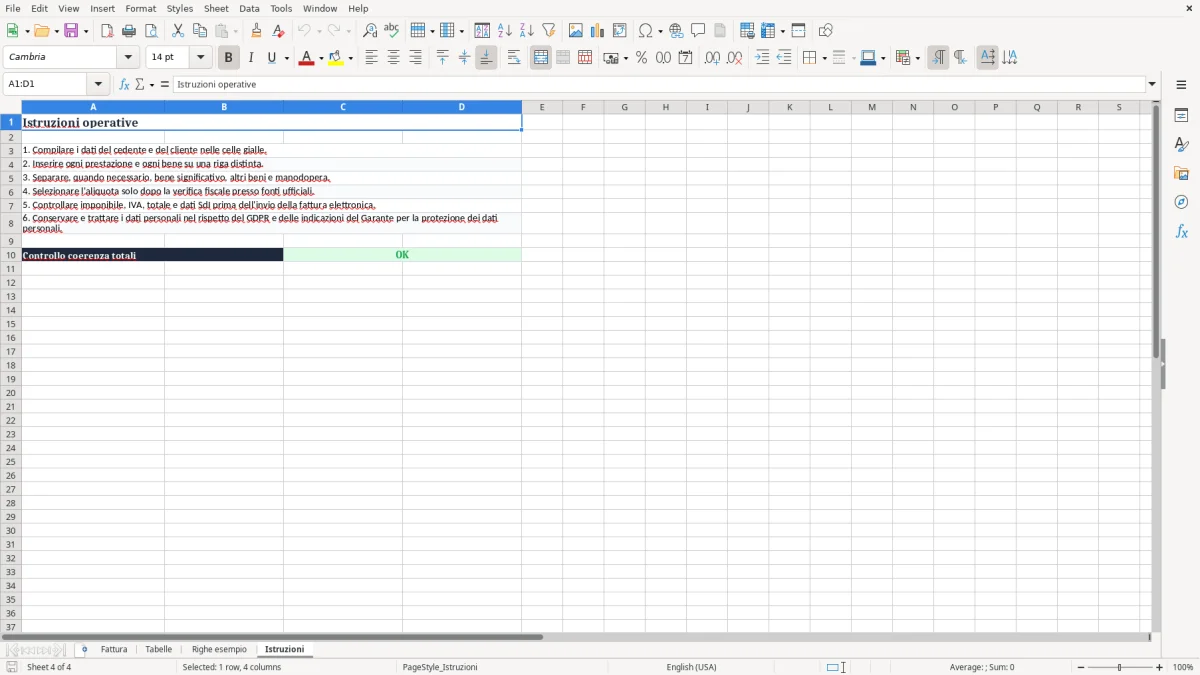
Anteprima del modello Excel Esempio fattura beni significativi Excel — foglio Istruzioni (immagine 4)
Istruzioni: così appare il foglio nel modello Excel.

Domande frequenti su questo modello

Controllo editoriale
Chi prepara e controlla il modello
Marco Marchetti
Marco MarchettiEsperto di Microsoft Excel e autore dei modelli

Mi chiamo Marco Marchetti, ho 60 anni e sono un esperto di Microsoft Excel con diverse certificazioni. Attraverso MaestroExcel.it condivido la mia esperienza, offrendo contenuti, consigli e modelli pratici per aiutare le persone a migliorare la loro produttività con Excel.

Profilo editoriale →
Elena Moretti
Elena MorettiRevisora di dati e automazione Excel

Rivedo i modelli pubblicati su Maestro Excel controllando struttura, formule, esempi e chiarezza delle istruzioni. Il mio obiettivo è verificare che ogni file sia comprensibile, coerente e realmente utile prima della pubblicazione.

Profilo editoriale →
Excel gratuito Download