Confronta budget e consuntivo senza ricostruire i calcoli a mano: il modello Excel aggrega i movimenti per centro di costo, periodo e tipo, calcola varianza in euro e percentuale e segnala se la spesa è sopra o sotto budget. Include i fogli Analisi, Movimenti e Tabelle, con dati dimostrativi già compilati.
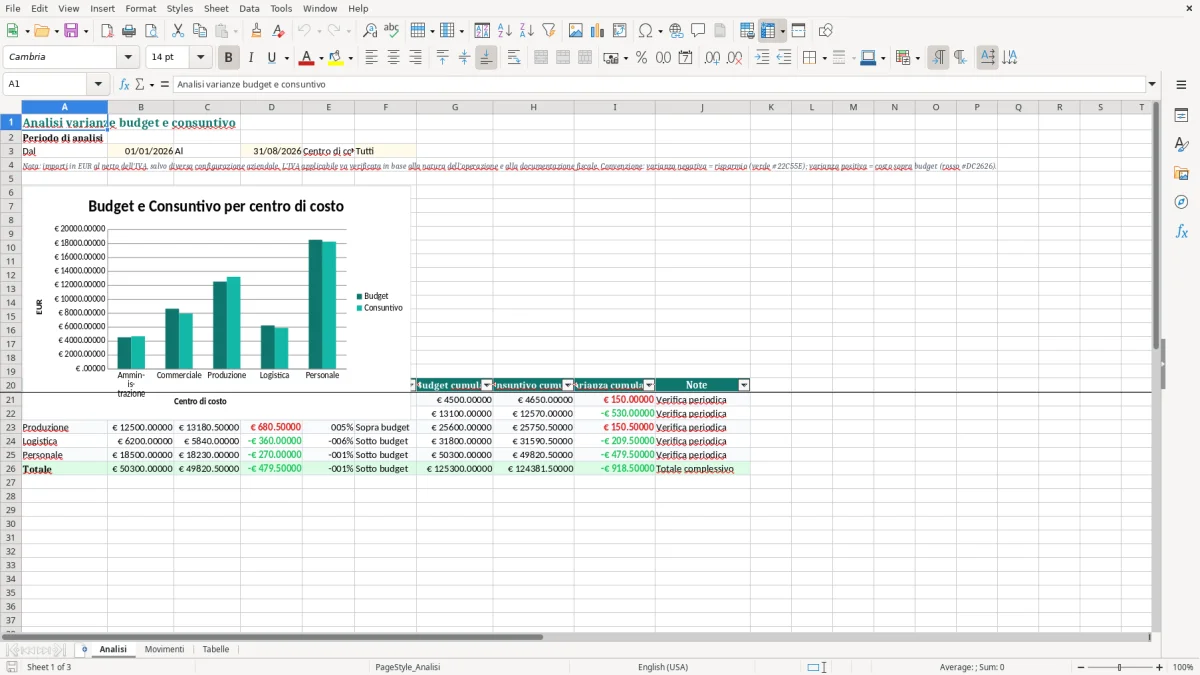
Puoi filtrare il periodo dal 01/01/2026 al 31/08/2026, scegliere un centro di costo e verificare il totale insieme al grafico Budget e Consuntivo.
Cosa contiene il file
✓Formule SUMIFS che sommano Budget e Consuntivo dal foglio Movimenti in base a centro, date e tipo.
✓Calcolo automatico di Varianza €, Varianza % e stato Sopra budget, Sotto budget o In linea.
✓Totali e varianze cumulative per i cinque centri di costo presenti.
✓Convalida dati per tipo movimento, centro, categoria, aliquota IVA e importi non negativi.
✓Calcolo di Importo IVA e Importo totale per ogni movimento.
✓Grafico a colonne Budget e Consuntivo per centro di costo e formattazione condizionale delle varianze.
Come impostare l’analisi varianze budget consuntivo in Excel
Quale periodo usare per il confronto
Nel foglio Analisi imposta la data iniziale in B3 e quella finale in D3. Il periodo già configurato va dal 01/01/2026 al 31/08/2026 e consente di includere i dieci movimenti presenti nel foglio Movimenti.
Come inserire i movimenti
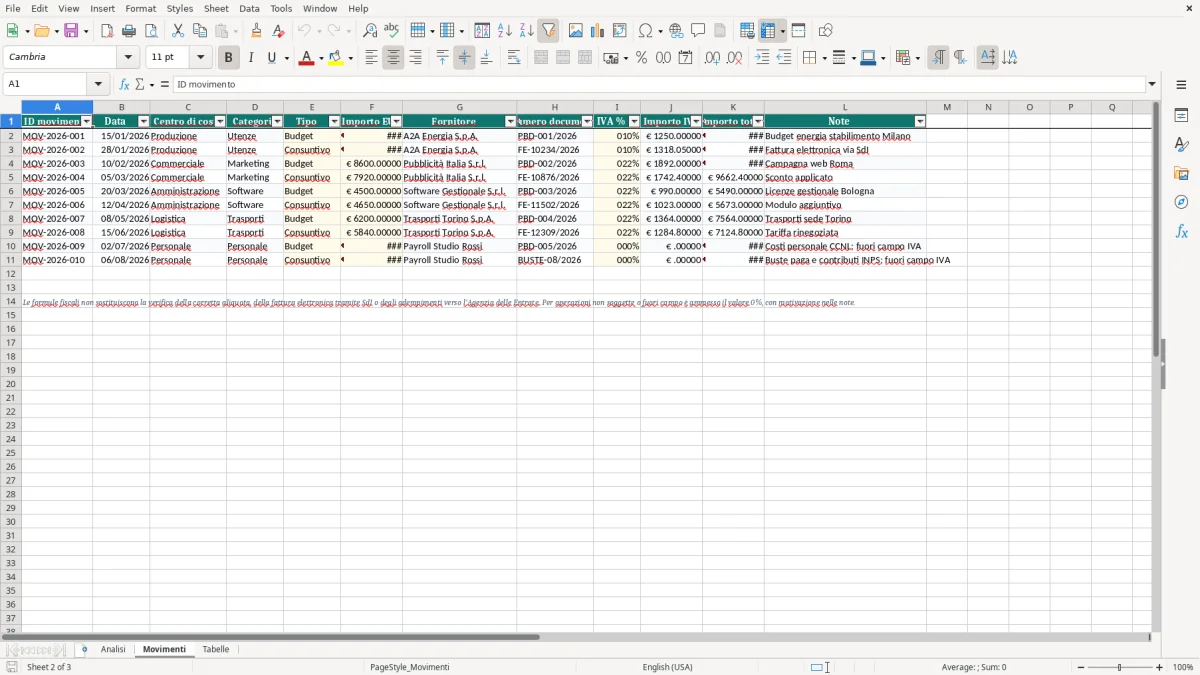
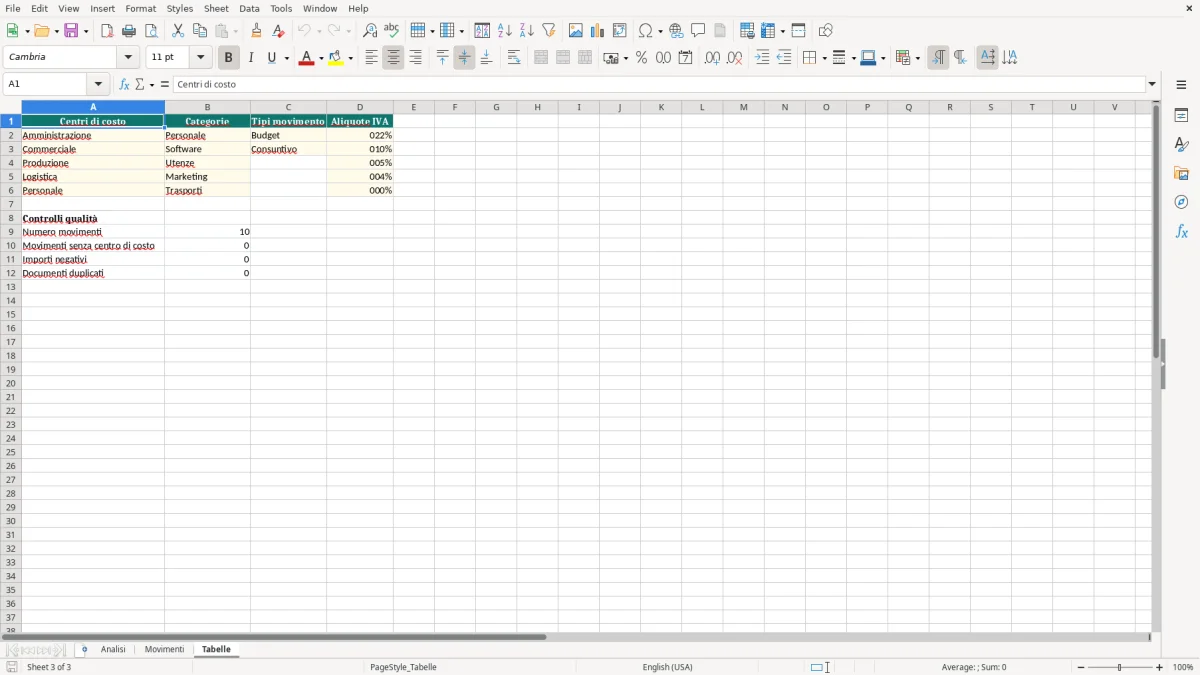
Compila una riga di Movimenti con Data, Centro di costo, Categoria, Tipo e Importo EUR; aggiungi Fornitore, Numero documento e Note per rendere verificabile l’origine del valore. I menu guidati richiamano da Tabelle i cinque centri, le categorie, le aliquote IVA e i tipi Budget o Consuntivo.
Quale selezione applica davvero il file
F3 mostra “Tutti”, ma le formule del riepilogo non usano questa cella come filtro: l’analisi calcola sempre una riga per ciascun centro di costo. Per ottenere un focus su un solo centro, usa il filtro della tabella o consulta direttamente la riga interessata.
Da Movimenti ad Analisi: formule, controlli e risultati
Come il workbook determina budget e consuntivo
Per ogni centro, le formule del foglio Analisi sommano Movimenti!F, cioè Importo EUR, solo quando coincidono centro di costo, data compresa tra B3 e D3 e Tipo uguale a Budget oppure Consuntivo. Il limite concreto è l’intervallo fisso delle righe 2:11: nuove righe oltre la 11 non entrano automaticamente nel riepilogo.
Come si calcola la varianza
La relazione è Varianza € = Consuntivo − Budget; la percentuale divide la differenza per il Budget e restituisce 0 quando il denominatore genera errore. Il risultato alimenta Stato: positivo significa Sopra budget, negativo Sotto budget, zero In linea.
Come leggere cumulati e grafico
Le colonne Budget cumulato e Consuntivo cumulato sommano progressivamente le righe dei cinque centri nell’ordine mostrato; la Varianza cumulata è la differenza tra i due cumulati. Il grafico a colonne confronta soltanto Budget e Consuntivo per centro, non categorie, fornitori o andamento mensile.
Caso pratico reale di varianza budget-consuntivo
Produzione: dal movimento al risultato
Considera MOV-2026-002: la riga contiene 28/01/2026, il centro Produzione, il tipo Consuntivo e Importo EUR pari a € 13.180,50. Poiché la data rientra nel periodo Analisi, SUMIFS include questo importo nel consuntivo Produzione; insieme al Budget di MOV-2026-001, pari a € 12.500,00, produce una varianza di € 680,50 e lo stato Sopra budget.
La decisione operativa è controllare la categoria Utenze, il fornitore A2A Energia S.p.A. e la nota “Fattura elettronica via SdI”, quindi motivare lo scostamento o rivedere la previsione residua. Il calcolo usa Importo EUR, non Importo totale comprensivo di IVA.
Commerciale: interpretare un valore negativo
MOV-2026-004 riporta il 05/03/2026, Commerciale, Consuntivo e € 7.920,00; confrontato con il Budget di € 8.600,00, restituisce -€ 680,00 e lo stato Sotto budget. Il colore verde indica il risparmio secondo la convenzione del foglio, mentre la nota “Sconto applicato” suggerisce quale elemento verificare.
Errori e riconciliazioni prima di usare la varianza
Quali controlli eseguire in Tabelle
Nel foglio Tabelle controlla Numero movimenti, Movimenti senza centro di costo, Importi negativi e Documenti duplicati. Con i dati dimostrativi i valori attesi sono 10 movimenti, 0 centri mancanti e 0 importi negativi; il controllo duplicati individua numeri documento ripetuti, non ID movimento ripetuti.
Come riconciliare il totale
Somma Movimenti!F filtrando lo stesso periodo e lo stesso Tipo, poi confronta il risultato con Budget, Consuntivo e Varianza della riga Totale in Analisi. Se non coincidono, verifica prima l’intervallo fisso F2:F11, le date incluse, l’esatta scrittura di Budget o Consuntivo e il centro di costo.
Quale importo confrontare
La varianza usa Importo EUR; Importo IVA e Importo totale derivano da formule separate nelle colonne J e K. Usare il totale comprensivo di IVA nella riconciliazione modifica la base del confronto e crea uno scostamento non presente nel riepilogo.
Excel o metodo alternativo: limiti dell’analisi varianze
Quando Excel è adatto
Il file è adatto a un controllo periodico semplice: contiene cinque centri di costo, dieci movimenti dimostrativi, un intervallo di date e due tipi di movimento. È una scelta pratica quando l’aggiornamento è gestito da una sola persona, le righe restano entro gli intervalli previsti e i totali vengono riconciliati prima della decisione.
Quando scegliere una pivot o un gestionale
Una tabella pivot offre un’alternativa plausibile per analizzare rapidamente categorie, fornitori e periodi, dimensioni che il riepilogo Analisi non aggrega. Un gestionale è preferibile con molti utenti, autorizzazioni, collegamento ai documenti, importazioni ricorrenti e tracciabilità delle modifiche; questi flussi non sono presenti nel workbook.
Quali limiti considerare
Il foglio elabora gli importi inseriti e calcola anche IVA e totale, ma non valida aliquote, trattamento dell’operazione, fatture elettroniche via SdI o adempimenti fiscali. Per un uso contabile o fiscale, confronta i dati con la documentazione dell’operazione e richiedi una verifica a un professionista qualificato quando necessario.