Vai al contenuto
Maestro Excel
Tutti i modelli
Finanza

Calcolo IRPEF in Excel con scaglioni e detrazioni

Il modello Excel serve a stimare l’IRPEF con scaglioni, detrazioni, oneri detraibili e controlli sui dati inseriti. Il download del file Excel è gratuito.

Aggiornato il 24 Maggio 2026Excel · Sheets · CalcGratuito
Download
File Excel gratuito.xlsx pronto da modificare
Download

Il modello Excel per il calcolo IRPEF con scaglioni e detrazioni permette di stimare l’imposta partendo dal reddito imponibile e dalle principali agevolazioni fiscali. Il file calcola IRPEF lorda, detrazioni sugli oneri, detrazioni totali e IRPEF netta, offrendo una panoramica chiara per simulazioni e controlli preliminari.

La struttura è pensata per gestire più contribuenti e distinguere facilmente i dati inseriti dai risultati calcolati. Le celle di input sono evidenziate e una colonna dedicata segnala alcune possibili anomalie.

Cosa ti aiuta a fare

  • Calcolo automatico dell’IRPEF lorda attraverso gli scaglioni fiscali.
  • Gestione di più contribuenti nello stesso foglio di lavoro.
  • Inserimento separato di detrazioni da lavoro, altre detrazioni e oneri detraibili.
  • Calcolo dell’IRPEF netta dopo l’applicazione delle detrazioni.
  • Controllo preliminare di redditi e aliquote non validi.
  • Struttura modificabile e organizzata per simulazioni fiscali.

Come usarlo, passo per passo

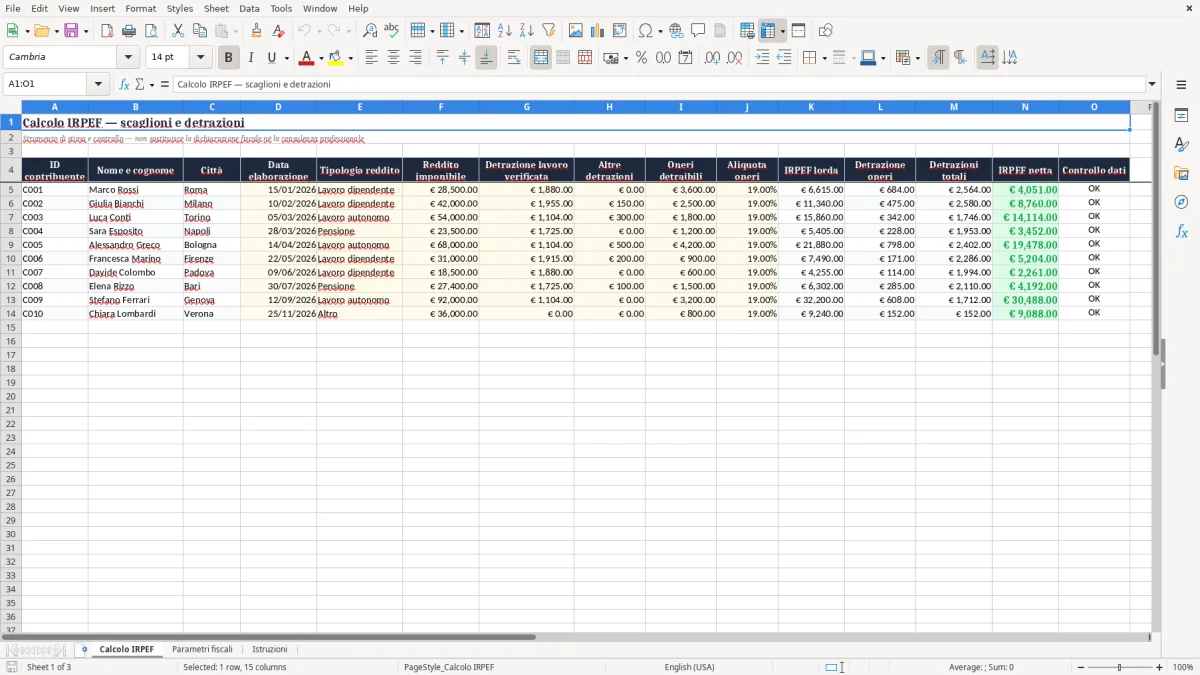
  1. Apri il foglio “Calcolo IRPEF” e individua le celle evidenziate dedicate all’inserimento dei dati.
  2. Compila ID contribuente, nome, città, data di elaborazione e tipologia di reddito.
  3. Inserisci il reddito imponibile e la detrazione per lavoro verificata, se prevista.
  4. Aggiungi le altre detrazioni, gli oneri detraibili e l’aliquota applicabile agli oneri.
  5. Controlla i risultati automatici relativi a IRPEF lorda, detrazione oneri e detrazioni totali.
  6. Leggi il valore dell’IRPEF netta e verifica la colonna “Controllo dati” per eventuali anomalie.
  7. Consulta il foglio “Parametri fiscali” e verifica che scaglioni e aliquote siano aggiornati all’anno d’imposta.
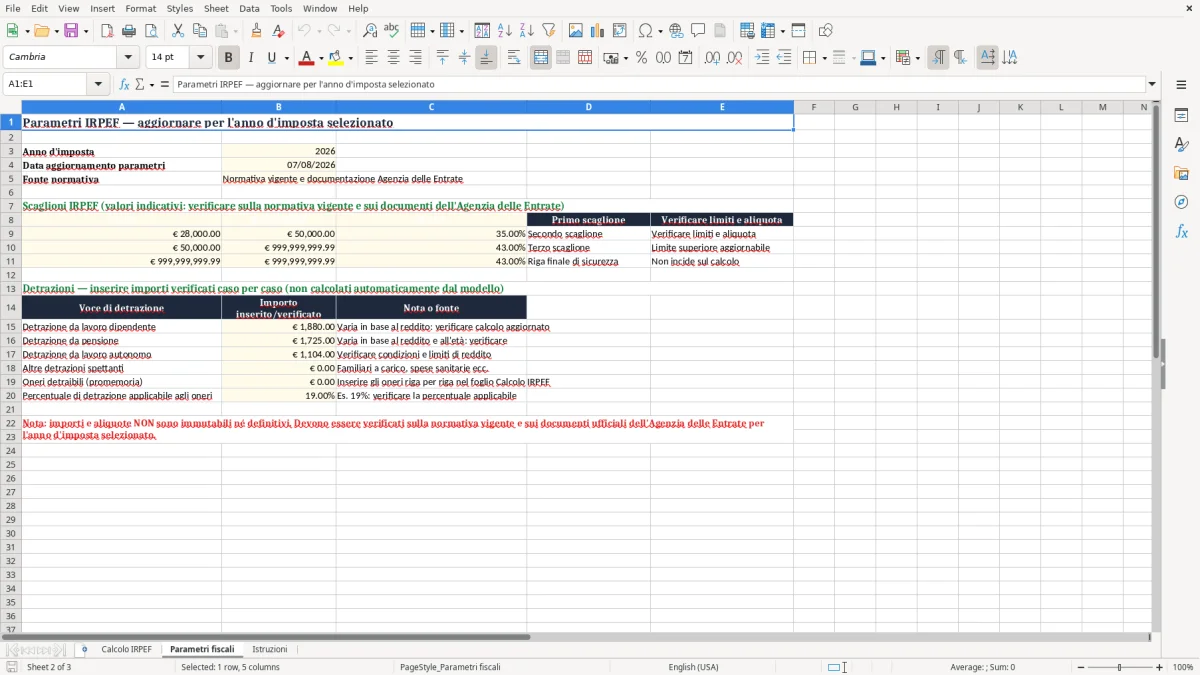
Anteprima del modello Excel Calcolo IRPEF Excel con scaglioni e detrazioni — foglio Parametri fiscali (immagine 2)
Parametri fiscali: anteprima reale del file incluso nel download.

Cosa contiene il file

Campi per dati anagrafici, data di elaborazione e tipologia di reddito.
Input dedicati a reddito imponibile, detrazioni e oneri detraibili.
Formule collegate al foglio “Parametri fiscali”.
Calcolo progressivo dell’IRPEF in base agli scaglioni.
Applicazione dell’aliquota indicata agli oneri detraibili.
Segnalazione di redditi negativi o aliquote fuori intervallo.

Come calcolare l’IRPEF con Excel

Il calcolo IRPEF con Excel parte dal reddito imponibile del contribuente e applica le aliquote previste per i diversi scaglioni fiscali. Il modello permette di organizzare in modo ordinato le informazioni necessarie e di ottenere una stima leggibile senza eseguire manualmente ogni passaggio.

Gli scaglioni funzionano secondo un criterio progressivo: il reddito viene suddiviso in quote e ciascuna quota è associata all’aliquota prevista per il relativo intervallo. La somma delle imposte calcolate sulle singole quote determina l’IRPEF lorda, prima dell’applicazione delle detrazioni.

Nel foglio principale, il reddito imponibile è inserito nella colonna dedicata agli input. Le formule richiamano i limiti e le aliquote del foglio “Parametri fiscali”, così il calcolo resta separato dai dati anagrafici e dalle informazioni specifiche del contribuente.

Dopo il calcolo dell’imposta lorda, il modello considera la detrazione per lavoro verificata, le altre detrazioni e la detrazione collegata agli oneri. Questi valori confluiscono nella voce “Detrazioni totali” e vengono sottratti dall’IRPEF lorda per ottenere l’IRPEF netta.

La struttura è utile per simulare redditi differenti, confrontare più posizioni e controllare l’effetto di una variazione delle detrazioni. È possibile inserire più contribuenti in righe separate, mantenendo una visione comparabile dei risultati.

Il risultato deve essere interpretato come una stima preliminare e non come una certificazione fiscale. Per un calcolo ufficiale occorre verificare tutte le regole applicabili, comprese eventuali soglie, limitazioni, addizionali, crediti e condizioni personali non gestite dal modello.

Scaglioni IRPEF e parametri fiscali

Gli scaglioni IRPEF individuano intervalli di reddito ai quali corrispondono aliquote differenti. La progressività dell’imposta richiede di calcolare separatamente la quota di reddito compresa in ogni intervallo, evitando di applicare automaticamente una sola percentuale all’intero imponibile.

Nel modello Excel, i limiti inferiori e superiori degli scaglioni e le relative aliquote sono raccolti nel foglio “Parametri fiscali”. Il foglio principale utilizza questi riferimenti nelle formule, rendendo più semplice controllare quali valori incidono sull’IRPEF lorda.

Questa organizzazione presenta un vantaggio pratico: se i parametri devono essere aggiornati per un nuovo anno d’imposta, è possibile intervenire nella tabella dedicata senza riscrivere manualmente le formule delle righe dei contribuenti. L’aggiornamento deve comunque essere eseguito con attenzione e sulla base di fonti attendibili.

Prima di effettuare una simulazione, controlla che i parametri siano coerenti con l’anno fiscale, con la tipologia di calcolo e con la situazione considerata. Le aliquote o i limiti presenti nel file possono non riflettere automaticamente modifiche legislative successive alla sua creazione.

Il reddito imponibile inserito deve essere già determinato secondo le regole applicabili alla posizione analizzata. Il modello non ricostruisce necessariamente il reddito partendo da tutte le componenti contabili, contributive o fiscali che possono concorrere alla determinazione della base imponibile.

Il foglio “Parametri fiscali” deve quindi essere considerato un elemento di configurazione del modello, non un sostituto della normativa. In presenza di redditi diversi, situazioni familiari particolari o più periodi d’imposta, confronta sempre il risultato con la documentazione ufficiale.

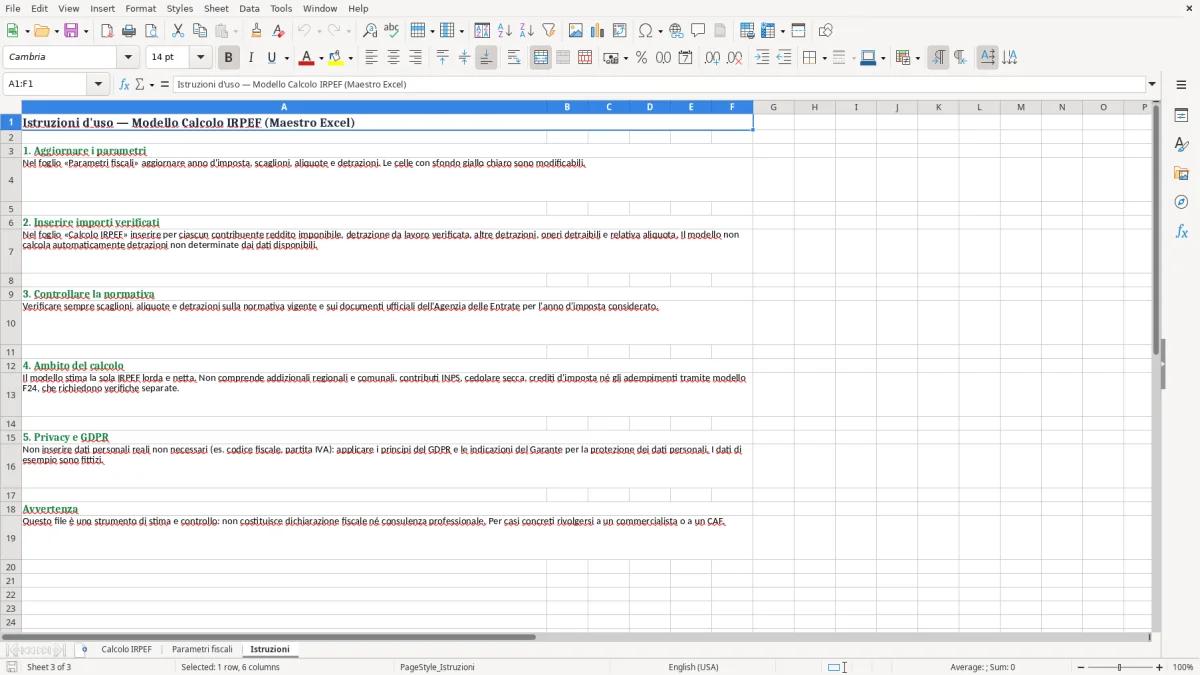
Anteprima del modello Excel Calcolo IRPEF Excel con scaglioni e detrazioni — foglio Istruzioni (immagine 3)
Istruzioni: così appare il foglio nel modello Excel.

Detrazioni e oneri detraibili nel modello

Le detrazioni riducono l’imposta lorda e rappresentano una parte centrale della simulazione IRPEF. Il modello consente di distinguere la detrazione per lavoro verificata, le altre detrazioni e gli oneri detraibili, così l’utente può leggere separatamente le principali componenti del calcolo.

La detrazione per lavoro viene inserita nel campo previsto insieme alla tipologia di reddito. Poiché l’importo può dipendere da reddito, periodo lavorato e condizioni specifiche, il valore deve essere verificato prima di utilizzarlo nella simulazione.

Le altre detrazioni permettono di raccogliere ulteriori importi riconoscibili secondo la situazione considerata. Anche in questo caso è necessario controllare requisiti, documentazione, limiti e periodo di riferimento, perché non ogni spesa o agevolazione può essere applicata senza condizioni.

Per gli oneri detraibili, il foglio prevede l’inserimento dell’importo e dell’aliquota. La formula calcola la detrazione moltiplicando questi due valori e aggiunge il risultato alle altre voci per determinare il totale delle detrazioni.

L’IRPEF netta viene ottenuta sottraendo le detrazioni totali dall’IRPEF lorda. Se le detrazioni risultano superiori all’imposta calcolata, il modello limita il risultato a zero, evitando di mostrare un’imposta netta negativa.

Questa logica è utile per comprendere l’impatto delle detrazioni, ma non sostituisce la verifica fiscale della singola spesa. Alcuni oneri possono essere soggetti a franchigie, massimali, modalità di pagamento, percentuali diverse o condizioni legate al contribuente.


Controlli e limiti del calcolo Excel

Il modello include una colonna “Controllo dati” che fornisce un primo riscontro sulla coerenza di alcuni valori inseriti. In particolare, viene segnalata la presenza di un reddito imponibile negativo oppure di un’aliquota degli oneri inferiore a zero o superiore al 100 per cento.

Questo controllo è utile per individuare errori di digitazione e valori palesemente fuori intervallo prima di interpretare il risultato. L’indicazione “OK” non significa però che ogni informazione fiscale sia completa, corretta o documentata.

Le celle di input sono evidenziate per aiutare l’utente a distinguere i dati modificabili dalle formule automatiche. È consigliabile compilare soltanto i campi previsti, utilizzare importi coerenti e controllare il formato delle date e delle percentuali.

Il file può contenere più contribuenti, ognuno su una riga separata, ma ogni riga deve essere verificata singolarmente. Un errore nel reddito, nella tipologia di reddito o nelle detrazioni può modificare in modo significativo l’IRPEF lorda e il risultato netto.

La stima potrebbe non includere tutte le componenti che incidono sul carico fiscale complessivo. Addizionali regionali e comunali, ritenute, crediti d’imposta, acconti, regimi particolari e ulteriori condizioni devono essere valutati separatamente quando rilevanti.

Usa quindi il modello per simulazioni, pianificazione preliminare e controlli interni. Prima di presentare una dichiarazione o assumere decisioni fiscali, aggiorna i parametri, verifica la documentazione e richiedi il parere di un professionista qualificato se la situazione è complessa.

Anteprima del modello Excel Calcolo IRPEF Excel con scaglioni e detrazioni — foglio Calcolo IRPEF (immagine 1)
Calcolo IRPEF: così appare il foglio nel modello Excel.
Controllo editoriale

Chi prepara e controlla il modello

Marco Marchetti
Marco MarchettiEsperto di Microsoft Excel e autore dei modelli

Mi chiamo Marco Marchetti, ho 60 anni e sono un esperto di Microsoft Excel con diverse certificazioni. Attraverso MaestroExcel.it condivido la mia esperienza, offrendo contenuti, consigli e modelli pratici per aiutare le persone a migliorare la loro produttività con Excel.

Profilo editoriale →
Elena Moretti
Elena MorettiRevisora di dati e automazione Excel

Rivedo i modelli pubblicati su Maestro Excel controllando struttura, formule, esempi e chiarezza delle istruzioni. Il mio obiettivo è verificare che ogni file sia comprensibile, coerente e realmente utile prima della pubblicazione.

Profilo editoriale →

Domande frequenti su questo modello

Excel gratuito Download