Gestisci ratei e risconti dell’esercizio 2026 partendo da documenti, date di competenza e importi imponibili. Il registro Excel contiene 21 colonne operative, calcola giorni e quote di competenza, distingue importi futuri e raccoglie i risultati nei fogli Impostazioni e istruzioni e Riepilogo.
Le righe di esempio mostrano costi, ricavi, stati contabili e controparti reali del file; puoi sostituirle con le tue registrazioni mantenendo le formule nelle colonne calcolate.
Cosa contiene il file
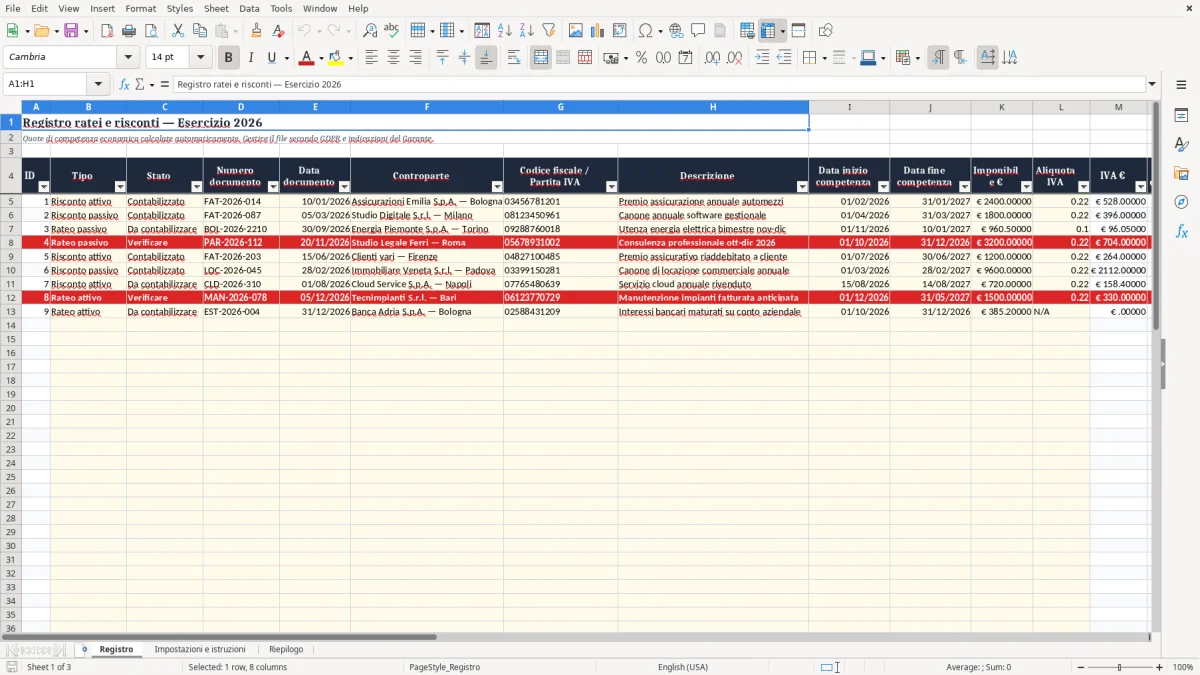
✓Registro principale con 21 colonne per identificazione, classificazione, documenti, date, importi e note.
✓Formule per IVA, totale documento, giorni complessivi e giorni ricadenti nell’esercizio.
✓Calcolo della quota di competenza 2026 e della quota di competenza futura.
✓Convalide dati per tipo, stato, aliquota IVA e data fine.
✓Formattazione condizionale per righe da verificare, quote positive e imponibili negativi.
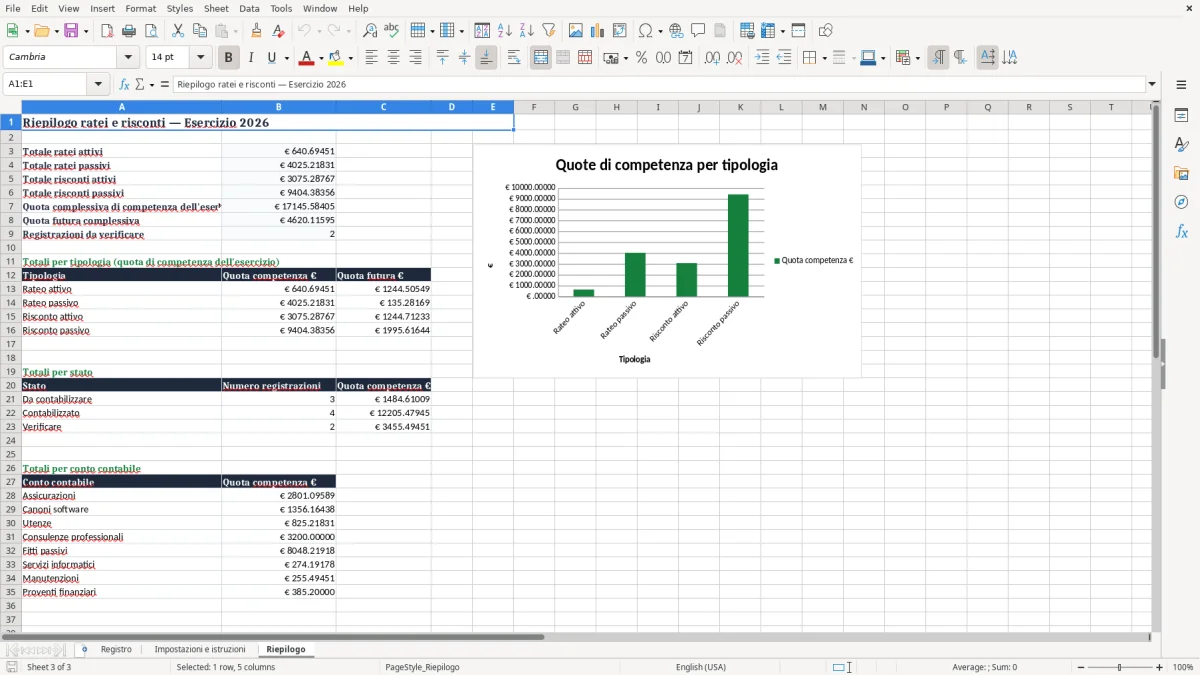
✓Foglio Riepilogo con KPI, totali per tipologia, stato, conto contabile e grafico a colonne.
Come impostare un registro ratei e risconti in Excel
Quali campi compilare nel foglio Registro
Inserisci una riga per ogni operazione nel foglio Registro: tipo, stato, numero documento, data documento, controparte, codice fiscale o partita IVA, descrizione, date di competenza, imponibile, aliquota IVA, conto contabile, data prevista di registrazione e note. Le colonne IVA, totale documento, giorni e quote sono calcolate dal file.
Come classificare ogni operazione
Usa le liste a discesa della colonna Tipo per scegliere tra Rateo attivo, Rateo passivo, Risconto attivo e Risconto passivo; in Stato seleziona Da contabilizzare, Contabilizzato o Verificare. Le date di inizio e fine competenza collegano il documento alla quota dell’esercizio, mentre numero documento, conto e note rendono tracciabile il controllo successivo.
Come il registro ratei e risconti Excel calcola le quote
Quali input determinano la quota dell’esercizio
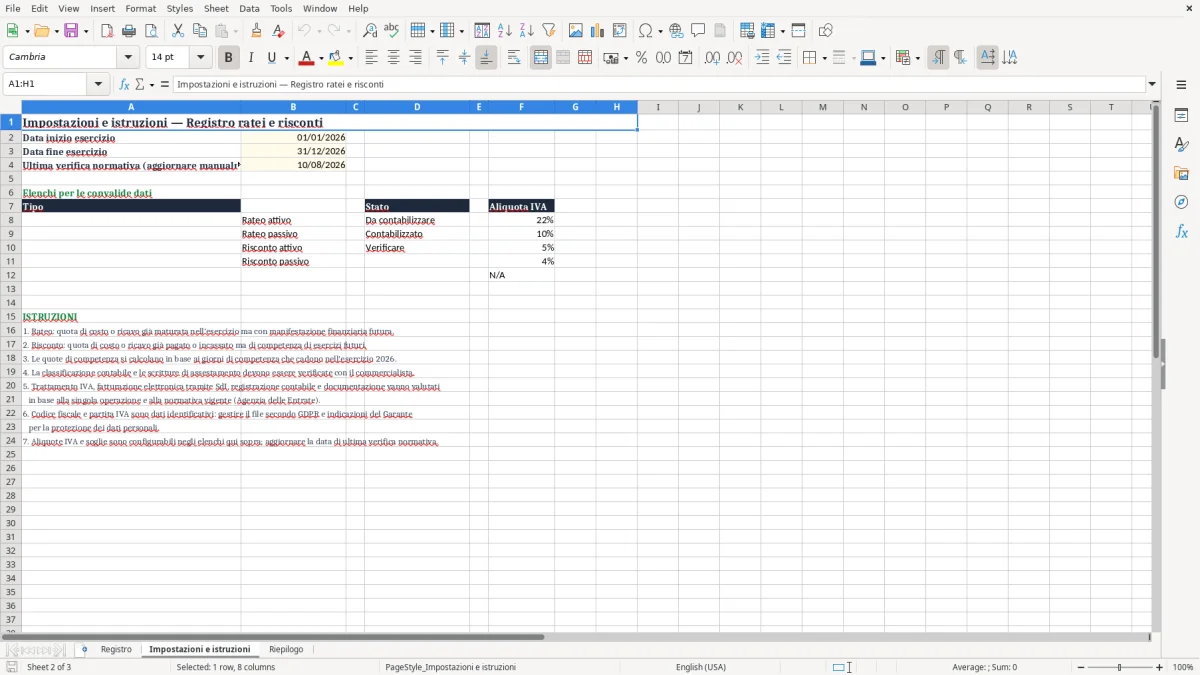
Nel foglio Impostazioni e istruzioni, B2 e B3 delimitano l’esercizio, impostato dal 01/01/2026 al 31/12/2026. Per ogni riga, le date di competenza producono i Giorni competenza complessivi e i Giorni esercizio, cioè i giorni compresi nella sovrapposizione con quel periodo; se l’intervallo non è valido, le formule restituiscono zero tramite gestione dell’errore.
Come si determina l’importo
La quota di competenza è imponibile × giorni dell’esercizio ÷ giorni complessivi. La quota futura è la differenza tra imponibile e quota dell’esercizio; il limite è che il calcolo usa l’imponibile e i giorni, non decide la classificazione contabile. IVA deriva da imponibile × aliquota, mentre il totale documento somma imponibile e IVA.
Nel foglio Riepilogo, le somme di Q e R sono aggregate per tipologia e conto, con ulteriori totali per stato e conteggio delle righe Verificare.
Per collegare la competenza economica agli effetti sulla liquidità, consulta il modello di cash flow.
Caso pratico reale del registro ratei e risconti Excel
Riga ID 1: dalla polizza alla quota calcolata
La riga ID 1 contiene FAT-2026-014, l’imponibile di € 2.400 e il periodo 01/02/2026–31/01/2027. Il controllo delle date determina 365 giorni complessivi e 334 giorni nell’esercizio 2026; la formula applica 2.400 × 334 ÷ 365 e restituisce € 2.197,81 in Q, lasciando € 202,19 in R.
Quale azione supporta il risultato
Poiché la riga è un Risconto attivo con stato Contabilizzato, la quota futura indica la parte del premio da rinviare oltre l’esercizio. L’azione consiste nel confrontare la polizza n. 4582 e il conto Assicurazioni con la registrazione, quindi verificare che l’importo confluisca nel totale dei risconti attivi del riepilogo.
Confronto con una seconda riga
La riga ID 2 combina l’imponibile di € 1.800 con le date 01/04/2026–31/03/2027 e il conto Canoni software: la sovrapposizione con il 2026 alimenta Q, mentre i giorni successivi alimentano R. Il confronto evita di trattare l’intero documento come costo dell’esercizio.
Errori e riconciliazioni nel registro ratei e risconti
Come individuare le righe da controllare
Filtra la colonna Stato su Verificare: la formattazione condizionale evidenzia l’intera riga in rosso. Nel campione il filtro porta alla consulenza dello Studio Legale Ferri, documento PAR-2026-112, e alla manutenzione di Tecnimpianti, documento MAN-2026-078; il controllo parte da documento, periodo, importo e conto.
Quali riconciliazioni eseguire
Confronta numero documento, controparte, imponibile, date di competenza, aliquota e conto con la documentazione disponibile. Nella riga ID 9 l’aliquota è N/A: la formula IVA restituisce zero tramite IFERROR, quindi il risultato va letto come imponibile senza IVA calcolata e non corretto automaticamente.
Quali controlli restano manuali
Le convalide limitano Tipo, Stato e Aliquota IVA agli elenchi di Impostazioni e istruzioni. La convalida applicata alla data finale richiede una data dal 01/01/2026, ma non confronta davvero la data fine con quella di inizio: verifica quindi manualmente che l’intervallo sia coerente prima di usare le quote.
Limiti del registro ratei e risconti Excel e alternative
Quando Excel è adatto
Questo registro è adatto a un volume contenuto di operazioni con input visibili, convalide, filtri, calcolo giornaliero e riepiloghi per tipologia, stato e conto. Il grafico del foglio Riepilogo confronta le quote di competenza delle quattro tipologie; B4 registra manualmente la data dell’ultima verifica normativa.
Quando scegliere un gestionale contabile
Un gestionale è più adatto quando servono collegamento alla prima nota, importazione dei documenti, fatturazione elettronica tramite SdI, permessi utenti e storico delle modifiche. Rispetto a Excel, integra meglio il flusso documentale e riduce le riconciliazioni manuali, ma richiede configurazione coerente con il processo aziendale.
Quali limiti verificare prima dell’uso
Il file calcola quote basate sui giorni e non determina classificazione, scritture di assestamento o trattamento IVA. Verifica ogni operazione, aliquota e istruzione con fonti ufficiali aggiornate e con il commercialista o altro professionista abilitato; gestisci inoltre codice fiscale e partita IVA secondo GDPR e indicazioni del Garante.