Vai al contenuto
Maestro Excel
Tutti i modelli

Esempi VBA in Excel: modello gratis per imparare (2026)

Esempi VBA in Excel con catalogo filtrabile, livelli, test e istruzioni: un modello gratis per studenti e professionisti che imparano a usare le macro.

Aggiornato il 9 Agosto 2026Excel · Sheets · CalcGratuito
Download
File Excel gratuito.xlsx pronto da modificare
Download

Scopri un modello Excel gratuito per raccogliere, organizzare e testare esempi di codice VBA in modo ordinato e sicuro. Il file è pensato per studenti, professionisti e utenti che vogliono imparare ad automatizzare attività ripetitive, documentare le procedure e ritrovare rapidamente le macro più utili durante il lavoro quotidiano.

Il modello include un catalogo filtrabile, livelli di difficoltà, stati di verifica, un foglio per i dati di prova e un riepilogo automatico.

Cosa ti aiuta a fare

  • Organizzi gli esempi VBA in un catalogo chiaro e consultabile.
  • Filtri le procedure per categoria, stato o livello di difficoltà.
  • Tieni traccia degli esempi già verificati e di quelli da testare.
  • Provi le macro su dati separati nel foglio TEST E DATI.
  • Classifichi le procedure come Base, Intermedio o Avanzato.
  • Visualizzi conteggi, durata media e grafico degli esempi per livello.

Come usarlo, passo per passo

  1. Scarica il modello e salvalo in una posizione sicura.
  2. Crea una copia di backup prima di modificare o testare il file.
  3. Consulta il foglio LEGGIMI per le istruzioni operative e gli avvisi di sicurezza.
  4. Esplora il catalogo ESEMPI VBA e usa i filtri disponibili.
  5. Leggi il codice, quindi prova la procedura nel foglio TEST E DATI.
  6. Aggiorna lo stato dell’esempio e aggiungi eventuali note dopo la verifica.
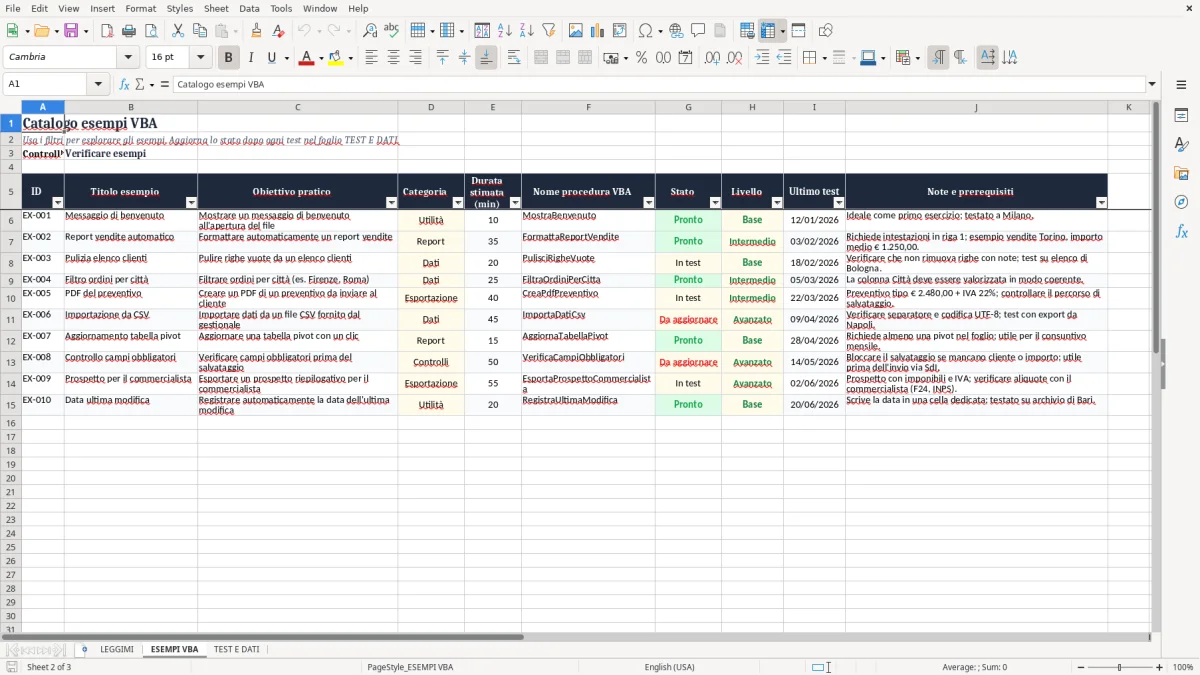
Anteprima del modello Excel Esempi di VBA in Excel: Modello Gratis — foglio ESEMPI VBA (immagine 2)
ESEMPI VBA: anteprima reale del file incluso nel download.

Cosa contiene il file

Foglio LEGGIMI con istruzioni operative e avviso di sicurezza.
Catalogo ESEMPI VBA organizzato per consultare le procedure.
Filtri per categoria, stato e livello di difficoltà.
Classificazione degli esempi in Base, Intermedio e Avanzato.
Foglio TEST E DATI per verificare le macro separatamente.
Riepilogo automatico con conteggi, durata media e grafico.

Un catalogo ordinato per imparare il VBA in Excel

Imparare il VBA in Excel è più semplice quando gli esempi non sono dispersi tra vecchi file, appunti e moduli privi di descrizione. Questo modello gratuito raccoglie procedure e idee di automazione in un catalogo centrale, organizzato per rendere più rapida la consultazione e più chiaro il percorso di apprendimento.

La suddivisione per categoria aiuta a trovare il tipo di attività da automatizzare senza analizzare ogni esempio. Puoi aggiungere procedure dedicate alla gestione dei dati, alla formattazione, alla creazione di report, alla navigazione tra fogli o alle operazioni ripetitive che svolgi durante il lavoro quotidiano.

Ogni elemento può essere associato a un livello Base, Intermedio o Avanzato. Questa classificazione permette a chi parte da zero di scegliere macro adeguate alle proprie competenze, mentre gli utenti esperti possono individuare esempi più articolati e vicini alle esigenze professionali.

Il catalogo può essere aggiornato nel tempo con descrizioni, note personali, durate stimate e indicazioni sul risultato atteso. In questo modo il modello diventa una raccolta VBA consultabile, non soltanto un elenco di frammenti di codice copiati da fonti diverse.

Puoi utilizzare ogni esempio come esercizio pratico di studio. Leggi la procedura, identifica i dati in ingresso, osserva le operazioni eseguite e annota il risultato ottenuto, così colleghi la sintassi VBA a un’attività concreta del foglio di lavoro.

Una struttura ordinata riduce il tempo necessario per ritrovare una soluzione già analizzata. Le note possono ricordare requisiti, limiti, versione di Excel utilizzata e modifiche necessarie per adattare la macro a un altro documento o processo.

Il file è pensato per essere flessibile e personalizzabile. Puoi trasformarlo in una libreria personale oppure usarlo come base condivisa per documentare le procedure adottate da un team.

La raccolta può diventare anche un supporto per la formazione interna. Un collega può seguire gli esempi in ordine crescente, confrontare i risultati e aggiungere osservazioni utili alla manutenzione futura.

Testa le macro Excel su dati separati

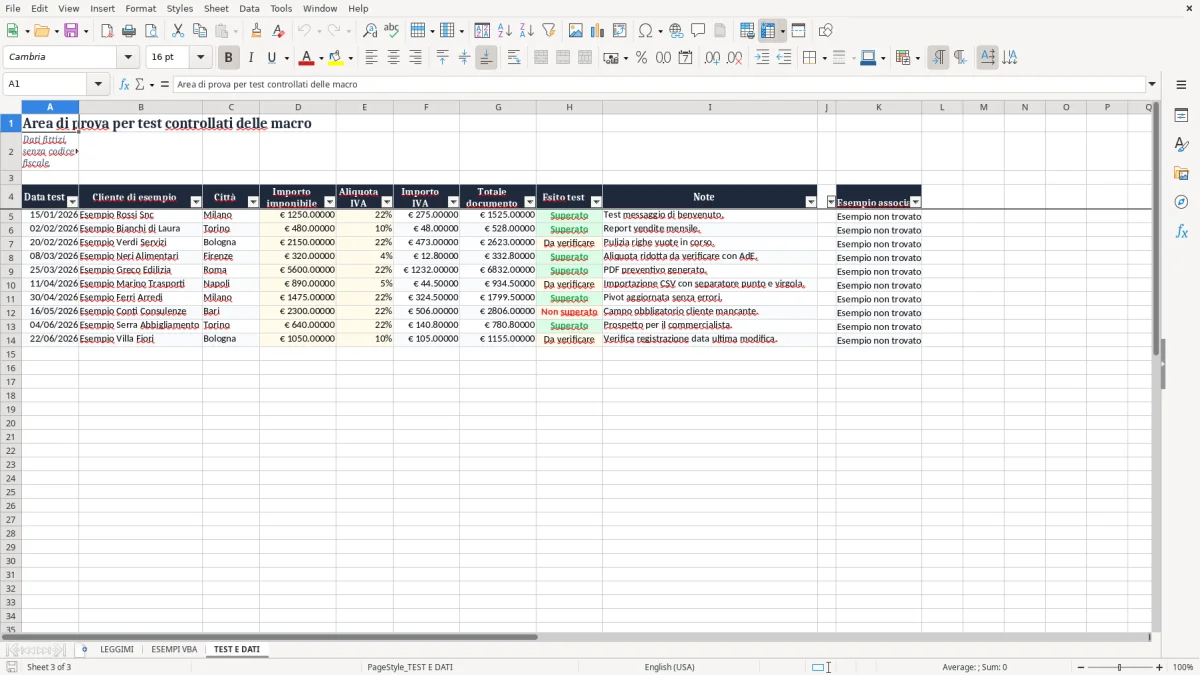
Una macro non dovrebbe essere eseguita senza averne verificato la provenienza e il comportamento. Il foglio TEST E DATI permette di simulare le procedure su informazioni separate da quelle principali, offrendo uno spazio adatto alle prove e alle correzioni iniziali.

Prima di eseguire il codice, leggilo riga per riga e controlla quali celle, fogli o intervalli vengono modificati. Lavora sempre su una copia del file e conserva il documento originale in una posizione distinta, così potrai ripristinare i dati se il risultato non corrisponde alle aspettative.

Se utilizzi macro, salva una copia nel formato XLSM e abilita il contenuto soltanto quando il file proviene da una fonte attendibile. La presenza di un modello gratuito non rappresenta una garanzia automatica: la sicurezza richiede attenzione, controlli e rispetto delle procedure aziendali.

Durante il test puoi preparare dati semplici e verificabili, includendo anche celle vuote, valori non validi o intervalli incompleti. Queste prove aiutano a capire come reagisce la procedura in situazioni diverse da quella ideale.

Dopo ogni verifica aggiorna lo stato dell’esempio nel catalogo. Puoi distinguere le procedure da testare, quelle in revisione e quelle Pronte, aggiungendo note sui requisiti da rispettare prima dell’utilizzo.

Controlla il foglio prima e dopo l’esecuzione per verificare formule, formati, filtri e contenuti. Se la macro opera su più fogli, esamina ogni area interessata e annota eventuali effetti inattesi o passaggi che richiedono una conferma manuale.

Un test documentato rende il lavoro più ripetibile e facilita la manutenzione. Chi utilizzerà la macro in seguito potrà sapere quali dati preparare, quale risultato aspettarsi e quali situazioni evitare.

È utile annotare anche la data della verifica e la versione di Excel utilizzata. Informazioni di questo tipo aiutano a comprendere eventuali differenze quando il file viene aperto su un altro computer o aggiornato.

Anteprima del modello Excel Esempi di VBA in Excel: Modello Gratis — foglio TEST E DATI (immagine 3)
TEST E DATI: così appare il foglio nel modello Excel.

Un modello utile per studio e lavoro

Gli esempi VBA possono ridurre le attività manuali e ripetitive svolte in Excel, come la preparazione di report, l’organizzazione di tabelle o la gestione di più fogli. Questo modello è adatto allo studio individuale, alla formazione e alla gestione condivisa delle macro in un contesto professionale.

Chi sta iniziando può seguire un percorso graduale partendo dagli esempi Base. Dopo aver compreso variabili, intervalli, condizioni e cicli, è possibile passare a procedure Intermedie e Avanzate, osservando come aumenta la complessità delle operazioni automatizzate.

Puoi usare ogni procedura come esercizio pratico: identifica i dati in ingresso, osserva l’elaborazione e controlla il risultato. Scrivere una breve nota sul funzionamento aiuta a collegare la sintassi VBA a risultati concreti e rende più semplice riprendere l’esempio dopo qualche tempo.

In ufficio, una raccolta comune permette a più persone di condividere macro e informazioni sul loro utilizzo. Un catalogo aggiornato riduce la duplicazione del lavoro, facilita il passaggio di consegne e offre un punto di riferimento quando un processo deve essere ripetuto o modificato.

La struttura può essere personalizzata con nuove categorie, collegamenti, versioni di Excel e istruzioni interne. Puoi anche aggiungere indicazioni sui dati richiesti, sui risultati prodotti e sulle autorizzazioni necessarie per eseguire una determinata procedura.

Prima di adottare una macro in produzione, valuta il tempo risparmiato, la frequenza dell’operazione, la qualità dei dati e la facilità con cui altri utenti potranno comprendere la procedura. Considera anche la possibilità di correggere il codice quando cambiano il modello o le regole del processo.

Una macro leggibile è più semplice da mantenere, aggiornare e trasferire a un collega. Nomi coerenti, commenti essenziali e una descrizione aggiornata nel catalogo aiutano a evitare dipendenze da conoscenze non documentate o da singoli utenti.

Il modello può supportare anche piccoli progetti di automazione personale. Prima di aggiungere una procedura, descrivi il problema, definisci il risultato desiderato e verifica se una macro è davvero la soluzione più adatta.


Riepilogo automatico del catalogo VBA

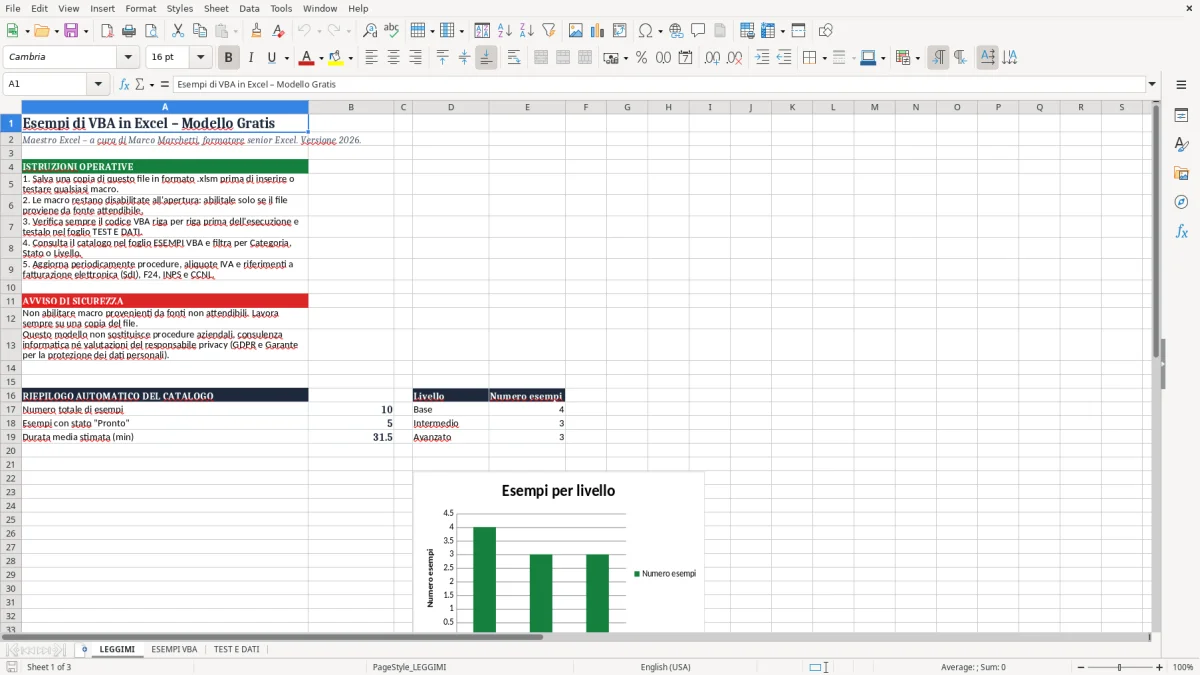
Il foglio LEGGIMI include un riepilogo automatico con il numero totale di esempi, quelli con stato Pronto e la durata media stimata. Questi indicatori offrono una sintesi immediata della raccolta e permettono di valutare rapidamente quanto materiale è disponibile.

Il conteggio degli esempi pronti aiuta a distinguere il lavoro completato dalle procedure ancora in fase di studio o verifica. La durata media stimata può essere utile per pianificare sessioni di apprendimento, dimostrazioni interne o attività di controllo distribuite nel tempo.

Il grafico a colonne mostra la distribuzione degli esempi tra Base, Intermedio e Avanzato. Questa rappresentazione rende più facile capire se il catalogo è equilibrato oppure se conviene aggiungere procedure destinate a un determinato livello di esperienza.

Quando aggiungi nuovi elementi, mantieni coerenti i valori delle categorie, degli stati e dei livelli. Una compilazione uniforme permette ai filtri e alle formule di restituire risultati più affidabili, evitando che variazioni di scrittura generino conteggi incompleti.

Se il catalogo cresce oltre la struttura iniziale, controlla gli intervalli utilizzati dalle formule del riepilogo. Potrebbe essere necessario estendere le aree di riferimento per includere tutti gli esempi aggiunti e mantenere aggiornati i risultati.

Usato con regolarità, il modello diventa una documentazione operativa per le tue macro Excel. Puoi registrare cosa fa ogni procedura, quando è stata verificata e in quali condizioni deve essere utilizzata, mantenendo una gestione più ordinata del codice VBA.

Il riepilogo è particolarmente utile quando il catalogo cresce e diventa difficile controllare manualmente ogni riga. Un aggiornamento periodico dello stato, delle durate e delle note mantiene il file affidabile e facilita la scelta dell’esempio più adatto.

Il grafico per livello rende più immediata la lettura dei dati anche durante una presentazione. Se il catalogo viene utilizzato da un gruppo, il riepilogo può diventare un punto di partenza per decidere quali macro documentare, verificare o migliorare.

Controlla periodicamente che le formule includano tutte le righe effettivamente utilizzate. Una revisione del riepilogo, insieme alla pulizia degli esempi duplicati, conserva la qualità della raccolta e rende più utile ogni consultazione.

Anteprima del modello Excel Esempi di VBA in Excel: Modello Gratis — foglio LEGGIMI (immagine 1)
LEGGIMI: così appare il foglio nel modello Excel.

Domande frequenti su questo modello

Controllo editoriale
Chi prepara e controlla il modello
Marco Marchetti
Marco MarchettiEsperto di Microsoft Excel e autore dei modelli

Mi chiamo Marco Marchetti, ho 60 anni e sono un esperto di Microsoft Excel con diverse certificazioni. Attraverso MaestroExcel.it condivido la mia esperienza, offrendo contenuti, consigli e modelli pratici per aiutare le persone a migliorare la loro produttività con Excel.

Profilo editoriale →
Elena Moretti
Elena MorettiRevisora di dati e automazione Excel

Rivedo i modelli pubblicati su Maestro Excel controllando struttura, formule, esempi e chiarezza delle istruzioni. Il mio obiettivo è verificare che ogni file sia comprensibile, coerente e realmente utile prima della pubblicazione.

Profilo editoriale →
Excel gratuito Download