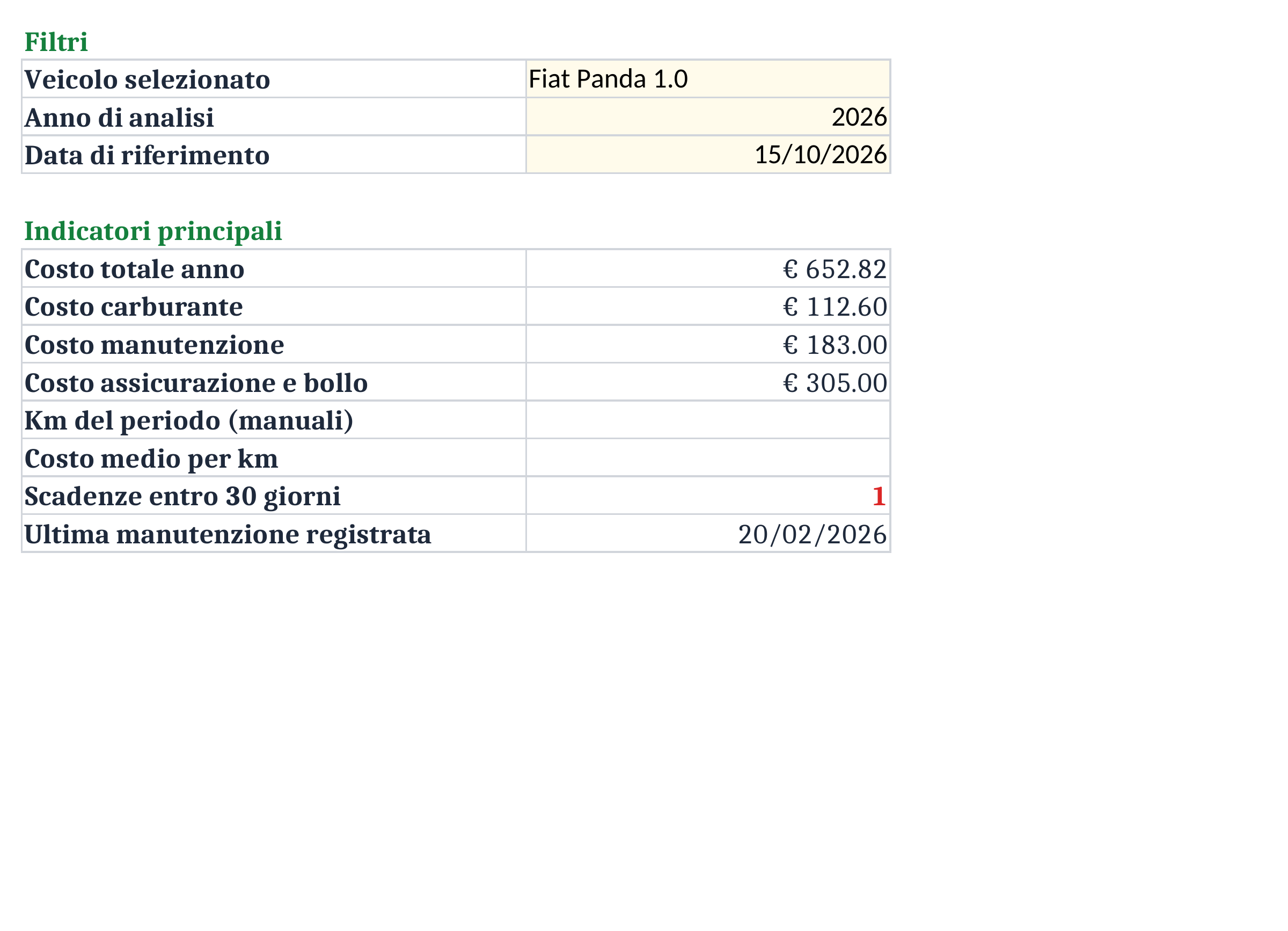
Il foglio Excel gestione auto raccoglie spese, rifornimenti e scadenze in tre schede: Cruscotto, Movimenti e Scadenze. Puoi usarlo per una vettura o per più mezzi, assegnando a ciascuno un identificativo distinto. La revisione del 15 ottobre 2026 rende coerenti i filtri per anno e veicolo e lascia a te l’inserimento della percorrenza effettiva usata nel costo al chilometro.
Dal documento di spesa al registro Movimenti
Per ogni operazione inserisci un ID univoco, il veicolo, una data riconosciuta da Excel e la categoria. Aggiungi fornitore, chilometraggio, litri quando pertinenti e riferimento alla ricevuta. Gli esempi iniziali sono fittizi: sostituiscili prima di leggere il cruscotto come situazione della tua auto.
H contiene l’imponibile e I l’aliquota IVA. J calcola l’imposta arrotondata ai centesimi, mentre K somma imponibile e imposta. Un ID duplicato, una data mancante o un importo non compilato lascia vuoto il totale della riga. I riepiloghi sommano i totali disponibili: prima di chiudere il mese verifica quindi anche le righe rimaste incomplete.
Se la ricevuta riporta soltanto un totale IVA inclusa, non copiarlo in H aggiungendo di nuovo l’IVA. Ricava gli importi corretti dal documento oppure adatta la registrazione con chi segue la contabilità. L’aliquota zero va inserita dopo aver verificato il trattamento della voce; il file non determina detraibilità, deducibilità o adempimenti fiscali.
Movimenti contiene le righe predisposte da 2 a 30. Per ampliarlo occorre estendere formule, convalide e intervalli del cruscotto: aggiungere una riga sotto l’area non garantisce che venga inclusa nei risultati.
Costo al litro, costo per chilometro e consumi sono misure diverse
Che cosa misura il modello| Indicatore | Calcolo | Dato da verificare |
|---|
| Costo al litro | Totale del rifornimento / litri | Importo e quantità della stessa ricevuta |
|---|
| Costo medio per km | Costi selezionati / km inseriti in B14 | Stesso periodo e stessi veicoli |
|---|
| Consumo in l/100 km | Non calcolato dal modello | Servono rifornimenti e percorrenze confrontabili |
|---|
Per esempio, un rifornimento di 40 litri pagato 72 euro costa 1,80 euro al litro. Questo dato descrive il prezzo del carburante; non dice quanti chilometri hai percorso con quel pieno. Un registro di rifornimenti parziali non permette da solo di ricavare un consumo affidabile tra due letture del contachilometri.
Per il costo al chilometro, seleziona prima anno e veicolo nel Cruscotto, poi inserisci in B14 i chilometri effettivamente percorsi nello stesso ambito. Con 1.800 euro di costi e 12.000 km, il risultato è 0,15 euro/km. Se selezioni “Tutti i veicoli”, usa la somma delle percorrenze dei mezzi coinvolti, non la differenza fra il contachilometri più alto e quello più basso.
Lasciando B14 vuoto, il costo per chilometro resta vuoto. Il modello non presenta uno zero come se fosse una misura valida. Inoltre, il risultato copre soltanto le spese registrate: acquisto, deprezzamento o altri costi non inseriti non compaiono automaticamente nel totale.
Come leggere il cruscotto e aggiornare le scadenze
I costi annuali e l’ultima manutenzione registrata seguono il veicolo scelto in B5 e l’anno in B6. Il riepilogo separa carburante, manutenzione, assicurazione e bollo, pedaggi, parcheggi e altri costi. Il menu iniziale contiene due vetture dimostrative: quando lo personalizzi, aggiorna in modo coerente le convalide nelle altre schede.
Le scadenze entro trenta giorni seguono invece il veicolo e la data di riferimento B7. Non sono limitate all’anno dell’analisi economica, perché una scadenza imminente può cadere nell’anno successivo. B7 è manuale: aggiornarla rende ripetibile la lettura di uno storico, ma richiede attenzione quando riapri il file dopo settimane.
In Scadenze inserisci la data prevista e, quando l’attività è conclusa, una vera data nella colonna J. Le righe senza data valida chiedono verifica; quelle senza veicolo restano vuote. “Scaduta”, “In scadenza” e “Programmata” descrivono il confronto con B7. Il foglio non invia notifiche e non controlla autonomamente le date di bollo, revisione o assicurazione presso gli enti.
Il conteggio dell’ultima manutenzione usa le categorie “Manutenzione” e “Manutenzione programmata”. Mantieni quelle diciture oppure aggiorna anche le formule. Questa parte usa MAX.PIÙ.SE: verifica il ricalcolo se apri il file in una versione di Excel precedente a quelle che supportano la funzione.