Vai al contenuto
Maestro Excel
Tutti i modelli

Calcolo della superficie commerciale: modello Excel gratis 2026

Modello Excel gratuito per calcolare la superficie commerciale di un immobile con coefficienti, riepilogo e valore indicativo preliminare.

Aggiornato il 9 Agosto 2026Excel · Sheets · CalcGratuito
Download
File Excel gratuito.xlsx pronto da modificare
Download

Il modello Excel per il calcolo della superficie commerciale consente di organizzare le misure di un immobile e trasformarle in una superficie ponderata. Puoi inserire ambienti principali, balconi, terrazzi, cantine, soffitte, box e posti auto, applicando coefficienti specifici e ottenendo un riepilogo chiaro del risultato.

Il file è pensato per un’analisi preliminare ordinata e trasparente. Non sostituisce una perizia, una valutazione professionale o la verifica dei criteri applicabili alla specifica finalità.

Cosa ti aiuta a fare

  • Calcola automaticamente la superficie commerciale di ogni ambiente.
  • Organizza superfici principali e pertinenze in un’unica tabella.
  • Applica i coefficienti associati alle diverse categorie.
  • Riduce gli errori nei calcoli manuali e nei riepiloghi.
  • Permette di aggiungere note su rilievi, accessi e condizioni.
  • Stima un valore indicativo usando il prezzo al metro quadrato.

Come usarlo, passo per passo

  1. Compila i dati identificativi dell’immobile, come codice, indirizzo, comune e data del rilievo.
  2. Inserisci il valore unitario stimato, se vuoi calcolare anche un valore economico indicativo.
  3. Aggiungi una riga per ogni ambiente o pertinenza, indicando descrizione, categoria e superficie rilevata.
  4. Utilizza la colonna delle note per specificare misure, accessi, uso esclusivo, parti comuni o verifiche necessarie.
  5. Controlla il coefficiente richiamato automaticamente e verifica che sia coerente con il criterio estimativo adottato.
  6. Consulta il riepilogo per confrontare superficie rilevata, superficie commerciale e valore indicativo.
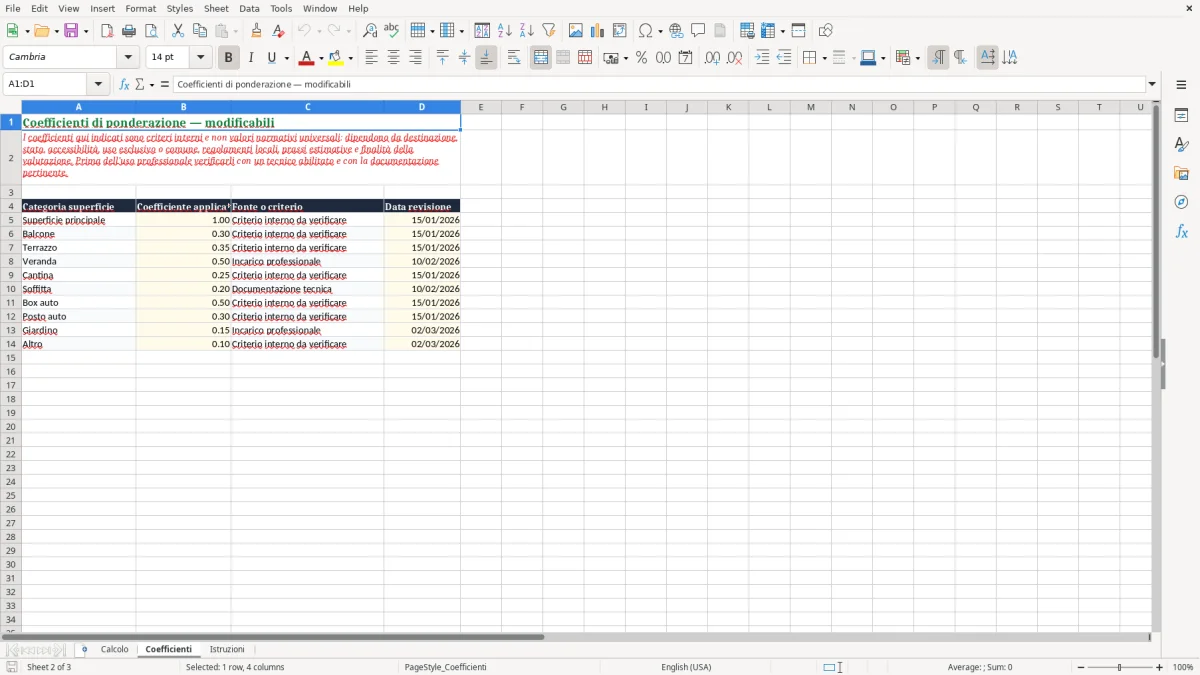
Anteprima del modello Excel Calcolo superficie commerciale in Excel — foglio Coefficienti (immagine 2)
Coefficienti: anteprima reale del file incluso nel download.

Cosa contiene il file

Anagrafica dell’immobile con codice, indirizzo, comune e data del rilievo.
Tabella per ambienti principali, balconi, terrazzi e pertinenze.
Coefficienti associati automaticamente alla categoria selezionata.
Calcolo della superficie commerciale per ogni riga inserita.
Riepilogo della superficie rilevata e della superficie commerciale totale.
Formula facoltativa per il valore indicativo dell’immobile.

Come si calcola la superficie commerciale

La superficie commerciale è una superficie ponderata che considera in modo diverso gli ambienti principali e le pertinenze di un immobile. A differenza della semplice superficie calpestabile o della somma delle misure rilevate, questo valore tiene conto del diverso peso economico e funzionale degli spazi.

La formula di base è superficie rilevata moltiplicata per coefficiente. Un ambiente principale può contribuire al totale in misura elevata, mentre un balcone, una cantina o un posto auto possono essere conteggiati solo parzialmente in base alla categoria e al criterio adottato.

Nel modello Excel ogni spazio viene inserito in una riga distinta della tabella. La categoria selezionata richiama il coefficiente associato e il foglio calcola automaticamente la superficie commerciale della singola voce.

Il riepilogo somma le superfici fisiche inserite e i risultati ponderati. In questo modo puoi verificare facilmente la differenza tra superficie rilevata totale e superficie commerciale totale, individuando eventuali anomalie prima di utilizzare il dato.

Il procedimento è utile quando devi preparare una scheda dell’immobile, confrontare più proprietà oppure effettuare una prima simulazione del valore. La trasparenza delle formule consente di controllare ogni passaggio senza ripetere manualmente moltiplicazioni e somme.

I coefficienti, tuttavia, non sono necessariamente identici in ogni contesto. Possono dipendere dalla destinazione dello spazio, dalla copertura, dall’accessibilità, dall’uso esclusivo o comune, dal collegamento con l’abitazione e dalla finalità della valutazione.

Prima di applicare il risultato a una compravendita, a una relazione tecnica o a una pratica formale, verifica il criterio con un professionista qualificato. Il modello è uno strumento di calcolo preliminare e non certifica la superficie dell’immobile.

Conservare le note metodologiche è una buona pratica, soprattutto quando le misure derivano da un rilievo non definitivo. Annotare origine dei dati, unità di misura e condizioni delle pertinenze rende il foglio più comprensibile e verificabile.

Quali superfici inserire nel modello

La tabella del modello può contenere tutti gli ambienti principali dell’abitazione, come soggiorno, cucina, camere, corridoi, ingressi e altri spazi interni. Inserire ogni ambiente in una riga separata rende il calcolo ordinato e facilita il confronto con la planimetria.

Per ogni voce indica un identificativo, una descrizione riconoscibile, la categoria e la superficie rilevata. Codici progressivi come A01, A02 e A03 aiutano a collegare le righe alle stanze riportate nel rilievo o nella documentazione disponibile.

Le superfici accessorie devono essere registrate separatamente dagli ambienti principali. Puoi aggiungere balconi, terrazzi, cantine, soffitte, box auto e posti auto, specificando la categoria corretta per consentire l’applicazione del coefficiente previsto.

Balconi e terrazzi possono avere caratteristiche differenti anche quando la superficie fisica è simile. Nelle note è utile indicare copertura, esposizione, accessibilità, collegamento con l’abitazione, profondità e uso esclusivo o condiviso.

Per cantine e soffitte annota piano, altezza, stato di conservazione e modalità di accesso. L’accesso diretto dall’unità, l’ingresso da un vano scale comune o una limitata fruibilità possono essere elementi da verificare nella scelta del criterio.

Per box e posti auto specifica se lo spazio è chiuso, coperto o scoperto. Indica inoltre se è pertinenziale, assegnato in uso esclusivo oppure situato in una corte con possibile presenza di parti comuni.

La colonna delle note può documentare anche l’origine della misura. Puoi precisare se il dato deriva da un rilievo in loco, da una planimetria, da una visura, da un documento precedente o da una stima ancora provvisoria.

Una classificazione dettagliata riduce il rischio di applicare lo stesso coefficiente a spazi con caratteristiche diverse. In caso di dubbio, confronta la categoria con la documentazione e chiedi una verifica tecnica prima di considerare definitivo il risultato.


Anteprima del modello Excel Calcolo superficie commerciale in Excel — foglio Istruzioni (immagine 3)
Istruzioni: così appare il foglio nel modello Excel.

Calcolo del valore indicativo dell’immobile

Il foglio include un campo facoltativo per il valore unitario stimato, espresso in euro al metro quadrato. Quando inserisci questo dato, Excel lo moltiplica per la superficie commerciale totale e restituisce un valore indicativo complessivo.

La funzione è utile per svolgere simulazioni rapide durante una prima analisi. Puoi modificare il prezzo unitario per confrontare scenari prudenti, medi o più favorevoli senza cambiare le misure e i coefficienti già inseriti.

Il risultato economico deve essere interpretato come orientativo e non come un prezzo certo di vendita. Il valore di un immobile dipende anche da posizione, quartiere, piano, esposizione, stato manutentivo, qualità costruttiva, pertinenze e condizioni della domanda locale.

Prima di utilizzare il dato, controlla la base di calcolo del prezzo unitario. Un importo espresso in euro al metro quadrato deve essere moltiplicato per una superficie commerciale espressa nella stessa unità, senza confondere superficie utile, netta, lorda e commerciale.

Il modello rende visibile l’intero procedimento e facilita la verifica. Puoi controllare le superfici rilevate, i coefficienti applicati, il totale commerciale e il valore unitario prima di trasferire le informazioni in una scheda o in un documento di lavoro.

Il foglio è utile anche per confrontare immobili diversi, purché i criteri siano omogenei. Se in una proprietà includi alcune pertinenze e in un’altra le escludi, il confronto economico può diventare poco significativo anche quando le formule risultano corrette.

Una stima professionale richiede normalmente l’analisi di immobili comparabili e della documentazione urbanistica, catastale e tecnica. Possono essere necessari sopralluoghi, verifiche delle superfici, valutazioni dello stato dell’immobile e considerazioni sul mercato della zona.

Per una compravendita, una divisione patrimoniale o una controversia, affidati a un tecnico o a un valutatore qualificato. Il valore ottenuto dal modello non sostituisce una perizia e non costituisce una certificazione del valore di mercato.

Controlli prima di utilizzare il risultato

Prima di considerare definitivo il riepilogo, verifica che ogni ambiente sia stato inserito una sola volta. Controlla anche che non manchino pertinenze, spazi accessori o porzioni che devono essere valutate separatamente in base alla finalità del calcolo.

Confronta le misure inserite con la planimetria, il rilievo in loco e la documentazione disponibile. Se il foglio contiene misure lorde mentre il criterio richiede superfici nette, il risultato deve essere riesaminato prima dell’applicazione dei coefficienti.

Controlla la categoria assegnata a ogni riga e assicurati che sia coerente con la descrizione. Presta particolare attenzione a balconi, terrazzi, cantine, soffitte, box auto e posti auto, perché caratteristiche apparentemente simili possono richiedere criteri diversi.

Verifica le condizioni di utilizzo degli spazi accessori. La disponibilità esclusiva, l’accesso da parti comuni, la presenza di vincoli o la condivisione di una corte possono influire sulla classificazione e devono essere riportati nelle note.

Assicurati che le celle delle superfici contengano numeri e non testo. Simboli, unità inserite direttamente nella cella o separatori decimali non coerenti possono impedire a Excel di eseguire correttamente somme e moltiplicazioni.

Esamina la colonna dei coefficienti e controlla che ogni valore sia quello previsto dal criterio scelto. Se modifichi un coefficiente, annota la motivazione e conserva una spiegazione che permetta di ricostruire il metodo utilizzato.

Controlla il riepilogo della superficie rilevata e della superficie commerciale. Se compili il valore unitario, verifica che sia espresso in euro per metro quadrato e che venga applicato alla superficie commerciale, non a una grandezza diversa.

Per usi formali, confronta il risultato con la documentazione catastale e con le misure rilevate da un professionista. Il modello facilita l’organizzazione dei dati, ma non certifica la superficie, la conformità dell’immobile o il suo valore economico.

Anteprima del modello Excel Calcolo superficie commerciale in Excel — foglio Calcolo (immagine 1)
Calcolo: così appare il foglio nel modello Excel.

Domande frequenti su questo modello

Controllo editoriale
Chi prepara e controlla il modello
Marco Marchetti
Marco MarchettiEsperto di Microsoft Excel e autore dei modelli

Mi chiamo Marco Marchetti, ho 60 anni e sono un esperto di Microsoft Excel con diverse certificazioni. Attraverso MaestroExcel.it condivido la mia esperienza, offrendo contenuti, consigli e modelli pratici per aiutare le persone a migliorare la loro produttività con Excel.

Profilo editoriale →
Elena Moretti
Elena MorettiRevisora di dati e automazione Excel

Rivedo i modelli pubblicati su Maestro Excel controllando struttura, formule, esempi e chiarezza delle istruzioni. Il mio obiettivo è verificare che ogni file sia comprensibile, coerente e realmente utile prima della pubblicazione.

Profilo editoriale →
Excel gratuito Download