Vai al contenuto
Maestro Excel
Tutti i modelli

Calcolo FIRR in Excel: modello gratis per agenti e rappresentanti (2026)

Modello Excel gratis per stimare il FIRR di agenti e rappresentanti, con aliquote, controlli, confronto degli accantonamenti e riepilogo annuale.

Aggiornato il 9 Agosto 2026Excel · Sheets · CalcGratuito
Download
File Excel gratuito.xlsx pronto da modificare
Download

Il modello Excel per il calcolo FIRR consente di stimare il Fondo Indennità Risoluzione Rapporto per agenti e rappresentanti di commercio. Organizza provvigioni imponibili, aliquote, importi già accantonati e risultati annuali in un unico file, con controlli automatici utili per individuare dati mancanti o parametri non coerenti.

Il risultato è una stima operativa e deve essere verificato sulla disciplina vigente, sul contratto individuale e sugli accordi collettivi applicabili.

Cosa ti aiuta a fare

  • Organizza i dati di più agenti e annualità in modo strutturato.
  • Calcola automaticamente il FIRR in base ai parametri configurati.
  • Confronta il FIRR calcolato con l’importo già accantonato.
  • Segnala dati mancanti, provvigioni negative e aliquote non trovate.
  • Gestisce settori, classi o fasce e periodi di validità configurabili.
  • Mostra un riepilogo annuale con dettaglio per agente e grafico.

Come usarlo, passo per passo

  1. Apri il foglio “Parametri FIRR” e verifica settore, classe o fascia, aliquota, decorrenza, fine validità e fonte del parametro.
  2. Aggiorna le aliquote sulla base della documentazione vigente di Enasarco, del contratto individuale e degli accordi applicabili.
  3. Nel foglio “Calcolo FIRR” compila le celle evidenziate con i dati dell’agente, l’anno, le date, le provvigioni imponibili e il FIRR già accantonato.
  4. Controlla che settore e classe corrispondano alla chiave presente nei parametri, ad esempio “Commercio|A”.
  5. Esamina aliquota, FIRR calcolato, differenza e stato del controllo per ogni riga.
  6. Consulta il foglio “Riepilogo” per verificare totali annuali, dettaglio per agente e confronto grafico.
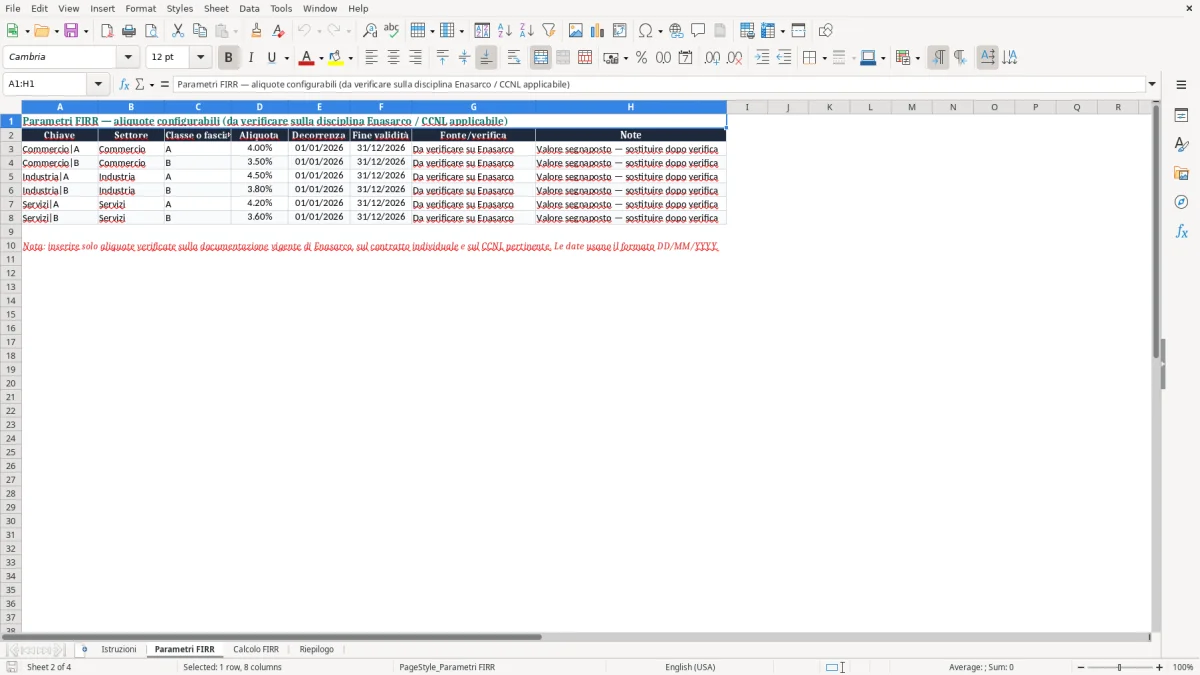
Anteprima del modello Excel Calcolo FIRR in Excel — foglio Parametri FIRR (immagine 2)
Parametri FIRR: anteprima reale del file incluso nel download.

Cosa contiene il file

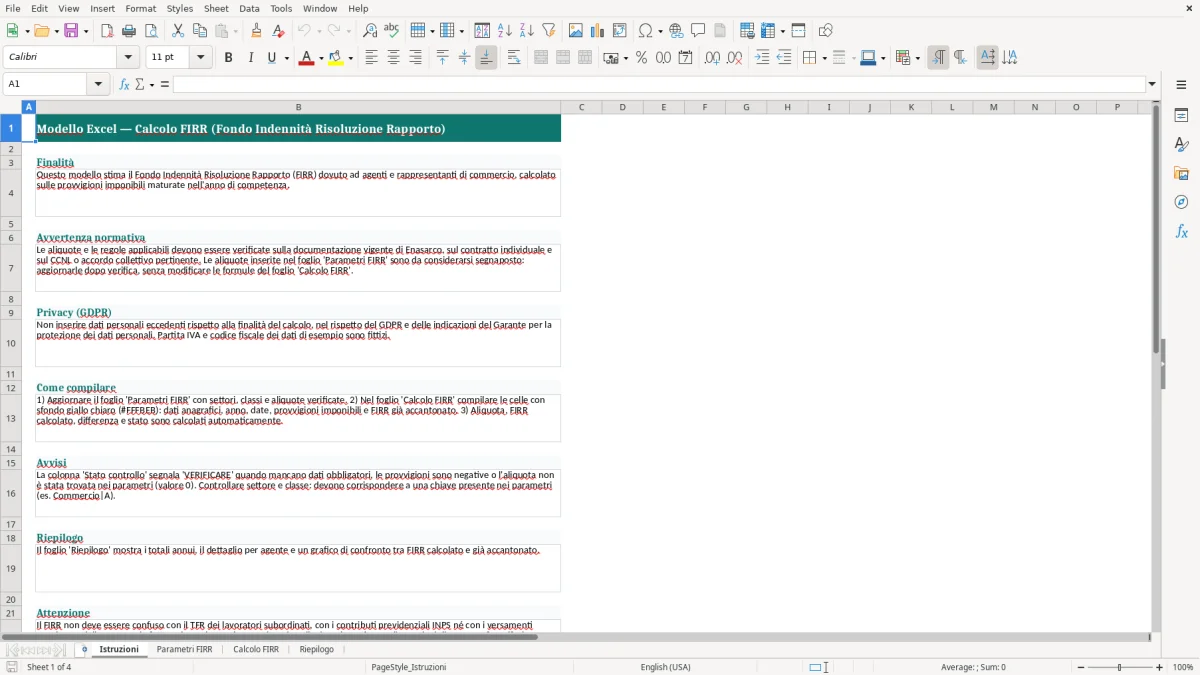
Foglio Istruzioni con modalità di compilazione e avvertenze.
Foglio Parametri FIRR con aliquote, classi e periodi di validità.
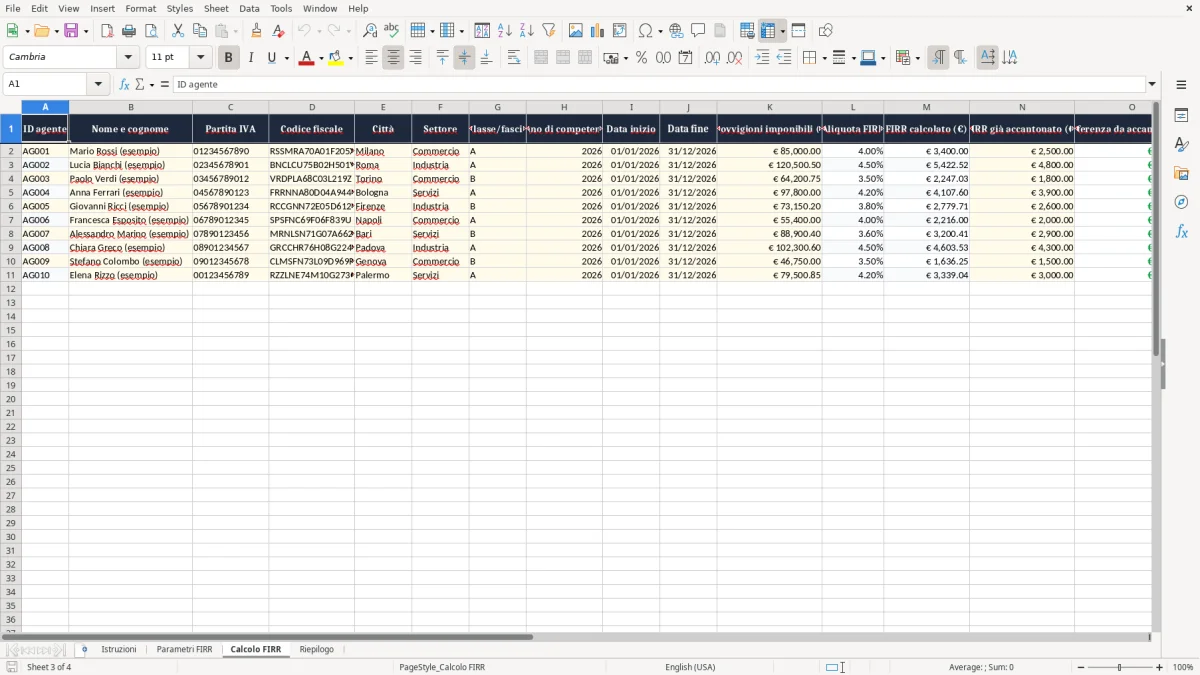
Foglio Calcolo FIRR con input evidenziati e risultati automatici.
Controlli per dati mancanti, valori negativi e parametri non trovati.
Confronto tra FIRR stimato e importo già accantonato.
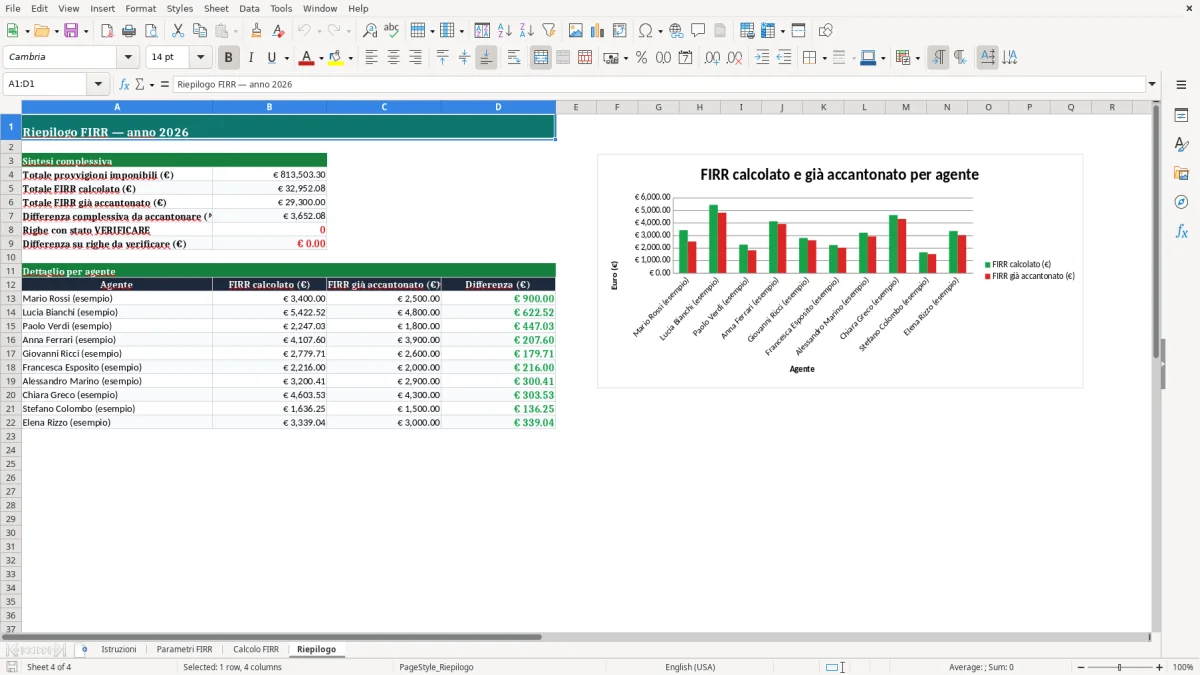
Riepilogo annuale con dettaglio per agente e grafico comparativo.

Cos’è il FIRR e perché usare Excel

Il FIRR, cioè Fondo Indennità Risoluzione Rapporto, è un istituto collegato al rapporto di agenzia e riguarda agenti e rappresentanti di commercio. La sua determinazione richiede l’analisi delle provvigioni imponibili maturate, delle caratteristiche del rapporto e delle regole applicabili al settore di riferimento.

Un modello Excel dedicato consente di raccogliere le informazioni in modo ordinato, riducendo il rischio di calcoli distribuiti tra documenti diversi. Lo strumento non sostituisce la verifica normativa, ma aiuta a organizzare i dati e a ottenere una stima leggibile e ripetibile.

Nel file, le provvigioni imponibili vengono associate a un settore e a una classe o fascia. Il modello utilizza i parametri configurati per individuare l’aliquota, calcolare il FIRR stimato e confrontarlo con l’importo già accantonato.

La struttura è utile quando si devono controllare più agenti, esercizi o combinazioni di settore e classe. Il riepilogo facilita la lettura dei totali e permette di individuare rapidamente le posizioni che richiedono un approfondimento.

Il FIRR non deve essere confuso con il TFR dei lavoratori subordinati, con i contributi previdenziali INPS o con altri versamenti fiscali e previdenziali. Il risultato va quindi interpretato nel contesto del rapporto di agenzia e della documentazione contrattuale disponibile.

Prima dell’utilizzo operativo, verifica sempre aliquote, classificazione dell’agente e definizione delle provvigioni imponibili. Anche le date del rapporto e l’anno di competenza possono incidere sulla corretta individuazione del parametro.

Excel è particolarmente adatto alle verifiche periodiche perché consente di filtrare, ordinare e confrontare più righe. Una struttura separata tra input, parametri e riepilogo rende inoltre più semplice controllare le modifiche e condividere il lavoro.

Per mantenere affidabile il documento, conserva le fonti utilizzate per aggiornare i parametri e archivia le versioni significative. In presenza di dubbi interpretativi, il risultato deve essere sottoposto a un consulente qualificato.


Come funziona il calcolo FIRR in Excel

Il calcolo FIRR in Excel parte dall’inserimento delle provvigioni imponibili maturate nell’anno di competenza. I valori devono essere controllati con la contabilità, con le fatture e con la documentazione che descrive il rapporto di agenzia.

Il modello collega settore e classe o fascia attraverso una chiave parametrica, come “Commercio|A”. Quando la corrispondenza viene trovata, l’aliquota configurata viene utilizzata per determinare il FIRR calcolato sulla base dei dati inseriti.

La struttura separa i dati di input dai risultati, così l’utente distingue ciò che deve essere compilato da ciò che viene restituito dalle formule. Le celle di input sono evidenziate per semplificare la compilazione e ridurre il rischio di modificare accidentalmente i calcoli.

Oltre all’importo stimato, il foglio può mostrare la differenza rispetto al FIRR già accantonato. Questo confronto aiuta a individuare situazioni che richiedono una verifica contabile, contrattuale o amministrativa prima di assumere decisioni.

Il controllo automatico segnala dati obbligatori mancanti, provvigioni negative o aliquote non trovate. Una voce “VERIFICARE” non costituisce una conclusione sul rapporto, ma indica che la riga deve essere esaminata con attenzione.

Per ottenere un risultato utile, mantieni aggiornato il foglio dei parametri e non sovrascrivere le formule. La procedura consiste nell’inserire dati verificati, controllare l’associazione dei parametri e leggere il riepilogo annuale.

È importante distinguere le provvigioni imponibili utilizzate dal modello da altri importi presenti nella contabilità. Premi, rimborsi, note di credito o componenti eccezionali devono essere valutati secondo le regole applicabili prima di essere inclusi.

Il modello può essere impiegato per una prima analisi interna, per predisporre una verifica o per confrontare periodi diversi. Prima di una liquidazione, occorre comunque controllare ogni assunzione e documentare eventuali rettifiche.

Anteprima del modello Excel Calcolo FIRR in Excel — foglio Calcolo FIRR (immagine 3)
Calcolo FIRR: così appare il foglio nel modello Excel.

Parametri, aliquote e controlli

Il foglio “Parametri FIRR” contiene le informazioni utilizzate per associare settore e classe o fascia all’aliquota prevista. Sono presenti anche decorrenza, fine validità, fonte da verificare e note, così l’utente può documentare l’origine del valore utilizzato.

Le aliquote presenti nel file non devono essere considerate automaticamente definitive. La disciplina può dipendere dall’anno, dal settore, dalla classe, dal contratto individuale e dagli accordi collettivi applicabili al rapporto.

La chiave parametrica deve corrispondere esattamente ai dati inseriti nel foglio di calcolo. Una differenza nel testo, uno spazio aggiuntivo o una classe errata può impedire il corretto reperimento dell’aliquota.

Il modello segnala quando l’aliquota non viene trovata o quando il valore restituito è pari a zero. In questi casi verifica ortografia, classificazione, periodo di validità e presenza della riga nei parametri.

I controlli riguardano anche l’assenza di dati obbligatori e l’inserimento di provvigioni negative. Gli avvisi migliorano la qualità dei dati, ma non sostituiscono il controllo dei documenti contabili e contrattuali.

Le date di decorrenza e fine validità aiutano a collegare il calcolo al periodo corretto. Se l’anno inserito non rientra nel periodo configurato, è necessario aggiornare o verificare il parametro prima di utilizzare il risultato.

È consigliabile conservare una copia del file dopo ogni aggiornamento significativo. Questa pratica aiuta a mantenere una traccia delle versioni utilizzate e delle verifiche svolte in occasione di cambiamenti normativi o contrattuali.

Evita di correggere manualmente un risultato che appare inatteso senza prima capire la causa. Un valore insolito può dipendere da un dato di input, da una chiave non coerente o da un parametro non aggiornato.

Riepilogo, privacy e limiti

Il foglio “Riepilogo” raccoglie i totali annuali e il dettaglio per agente, offrendo una visione sintetica degli importi calcolati. Il grafico di confronto tra FIRR stimato e FIRR già accantonato facilita l’individuazione delle differenze più rilevanti.

Il riepilogo è utile per controlli interni, verifiche periodiche e organizzazione delle informazioni. Non rappresenta una certificazione dell’importo dovuto, perché il risultato dipende dalla completezza dei dati e dalla correttezza dei parametri selezionati.

Quando il file contiene informazioni riferibili ad agenti o rappresentanti, applica criteri di minimizzazione dei dati. Inserisci soltanto le informazioni necessarie al calcolo e limita gli accessi al documento secondo le procedure aziendali.

Partita IVA, codice fiscale e altri dati identificativi devono essere gestiti con attenzione, evitando informazioni eccedenti rispetto alla finalità. Il rispetto del GDPR e delle indicazioni del Garante per la protezione dei dati personali resta a carico del soggetto che utilizza e conserva il file.

Il modello non gestisce automaticamente tutti gli aspetti del rapporto di agenzia e non sostituisce il parere di un professionista. Per liquidazioni, contestazioni, cessazioni o situazioni contrattuali particolari è opportuno esaminare la documentazione specifica.

Il FIRR non è automaticamente collegato agli adempimenti relativi a fatturazione elettronica, Sistema di Interscambio, Agenzia delle Entrate o modello F24. Questi ambiti seguono regole distinte e devono essere verificati separatamente.

Prima di condividere il documento, controlla che non contenga dati personali non necessari, formule alterate o parametri obsoleti. È utile proteggere le celle di calcolo e mantenere una copia originale non modificabile.

Il risultato Excel deve essere considerato uno strumento di supporto alla gestione amministrativa. La decisione finale richiede una valutazione complessiva del rapporto, delle fonti aggiornate e delle circostanze concrete.

Anteprima del modello Excel Calcolo FIRR in Excel — foglio Riepilogo (immagine 4)
Riepilogo: così appare il foglio nel modello Excel.

Domande frequenti su questo modello

Controllo editoriale
Chi prepara e controlla il modello
Marco Marchetti
Marco MarchettiEsperto di Microsoft Excel e autore dei modelli

Mi chiamo Marco Marchetti, ho 60 anni e sono un esperto di Microsoft Excel con diverse certificazioni. Attraverso MaestroExcel.it condivido la mia esperienza, offrendo contenuti, consigli e modelli pratici per aiutare le persone a migliorare la loro produttività con Excel.

Profilo editoriale →
Elena Moretti
Elena MorettiRevisora di dati e automazione Excel

Rivedo i modelli pubblicati su Maestro Excel controllando struttura, formule, esempi e chiarezza delle istruzioni. Il mio obiettivo è verificare che ogni file sia comprensibile, coerente e realmente utile prima della pubblicazione.

Profilo editoriale →
Excel gratuito Download