Vai al contenuto
Maestro Excel
Tutti i modelli

Calcolo bolletta luce: modello Excel gratis (2026)

Foglio Excel gratuito per stimare la bolletta luce con consumi, tariffe, potenza, quote fisse, IVA e storico dei consumi domestici.

Aggiornato il 9 Agosto 2026Excel · Sheets · CalcGratuito
Download
File Excel gratuito.xlsx pronto da modificare
Download

Scarica il foglio Excel gratuito per stimare il costo della bolletta luce in modo semplice, ordinato e comprensibile. Inserisci consumo, periodo, potenza impegnata, codice tariffa, quota fissa, altre spese imponibili e aliquota IVA per ottenere una simulazione indicativa delle principali componenti della spesa elettrica domestica.

Il risultato può aiutarti a controllare i consumi e a confrontare il calcolo con la fattura del fornitore.

Cosa ti aiuta a fare

  • Stimare rapidamente il costo della bolletta elettrica
  • Analizzare il consumo espresso in kWh
  • Separare costo energia, quote fisse e potenza
  • Simulare periodi e consumi differenti
  • Confrontare il risultato con la fattura ricevuta
  • Utilizzare un modello gratuito con campi guidati

Come usarlo, passo per passo

  1. Apri il file e seleziona il foglio Calcolo Bolletta.
  2. Inserisci la data iniziale e finale del periodo di fatturazione.
  3. Digita il consumo fatturato in kWh e la potenza impegnata in kW.
  4. Seleziona dal menu a tendina il codice tariffa corretto.
  5. Compila quota fissa mensile, altre spese imponibili e aliquota IVA.
  6. Controlla il riepilogo calcolato e confrontalo con la bolletta reale.
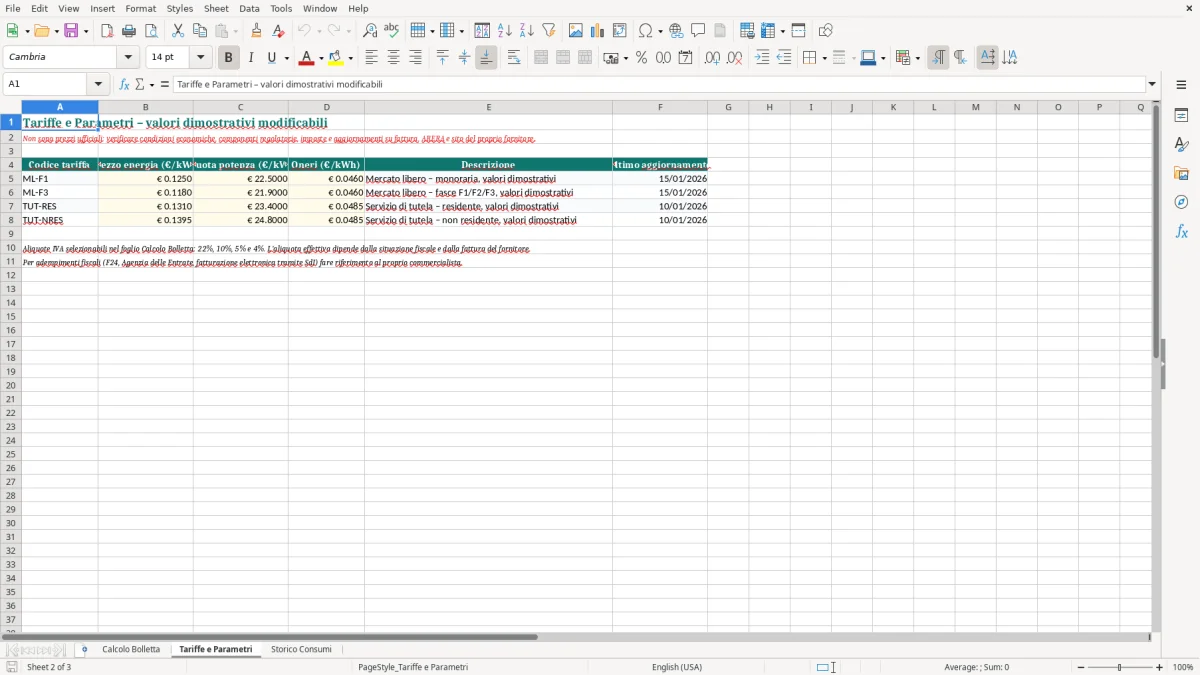
Anteprima del modello Excel Foglio Excel Gratuito per il Calcolo Bolletta Luce — foglio Tariffe e Parametri (immagine 2)
Tariffe e Parametri: anteprima reale del file incluso nel download.

Cosa contiene il file

Campi di input evidenziati per una compilazione intuitiva
Formati automatici per euro, kWh, kW, percentuali e date
Menu a tendina per codici tariffa e aliquote IVA
Controlli per ridurre l’inserimento di valori non validi
Riepilogo delle principali componenti della bolletta
Foglio dedicato a tariffe e parametri di simulazione

Come calcolare la bolletta luce con Excel

Calcolare la bolletta luce con Excel consente di riunire in un unico documento i principali dati della fornitura. Il modello utilizza consumo, potenza, periodo, tariffa, quote fisse, altre spese imponibili e IVA per produrre una stima indicativa del costo complessivo.

Il primo dato da inserire è il consumo fatturato, espresso in kWh. Prendilo direttamente dalla bolletta e non confonderlo con una lettura del contatore, con un consumo stimato o con una previsione riferita a un periodo diverso.

Inserisci anche le date di inizio e fine fatturazione, perché la quota fissa mensile può dipendere dalla durata considerata. La potenza impegnata e il codice tariffa collegano invece la simulazione ai parametri presenti nel foglio dedicato.

Il riepilogo separa le principali componenti del calcolo e rende più semplice capire quali voci incidono maggiormente. Puoi modificare gli input per valutare consumi, periodi o condizioni differenti e confrontare rapidamente più scenari.

Per esempio, una famiglia può inserire il consumo di 275 kWh riportato nella fattura e osservare come la stima varia cambiando la quota fissa. Un altro confronto può riguardare due periodi di fatturazione, mantenendo uguali potenza e tariffa.

Il risultato non rappresenta una fattura ufficiale né un importo garantito. Usalo come strumento di orientamento e confrontalo sempre con la fattura del fornitore, il contratto e le fonti ufficiali ARERA.

Prima di interpretare il totale, controlla che i valori siano stati inseriti nelle unità corrette. Un consumo espresso in kWh non deve essere confuso con la potenza in kW, che descrive una caratteristica diversa della fornitura.

Una compilazione ordinata rende inoltre più semplice individuare eventuali differenze. Se il totale Excel non coincide con la fattura, verifica prima periodo, consumi e parametri, poi cerca eventuali voci aggiuntive nel documento ufficiale.

Quali dati servono per usare il modello

Per usare correttamente il foglio Excel servono alcuni dati facilmente reperibili nella bolletta elettrica. Inizia dalle date del periodo di fatturazione, che identificano l’intervallo utilizzato dal fornitore per calcolare gli addebiti.

Il consumo fatturato deve essere inserito in kWh e dovrebbe corrispondere al valore riportato nel dettaglio della fattura. Controlla se deriva da una lettura effettiva, comunicata o stimata, perché questa distinzione può spiegare eventuali differenze.

La potenza impegnata, espressa in kW, si trova normalmente nella sezione dedicata alle caratteristiche della fornitura. Verifica sempre il valore specifico del tuo contratto, anche se molte utenze domestiche hanno una potenza pari a 3,00 kW.

Seleziona il codice tariffa dal menu a tendina collegato al foglio Tariffe e Parametri. Questo campo permette alle formule di richiamare i valori associati al codice scelto, evitando di dover digitare manualmente ogni parametro.

Inserisci inoltre la quota fissa mensile indicata nell’offerta o nella fattura. Le eventuali altre spese imponibili devono essere riportate separatamente, evitando di includere nuovamente importi già compresi in altre voci.

L’aliquota IVA deve essere verificata sulla documentazione disponibile. Il modello propone opzioni come 22%, 10%, 5% e 4%, ma devi selezionare il valore applicabile alla tua situazione e controllare la fattura.

Non sostituire un dato mancante con una cifra casuale. Cerca la voce nella sezione relativa a consumi, caratteristiche della fornitura o condizioni economiche, oppure chiedi conferma al venditore.

Controlla unità di misura, decimali e periodo prima di confermare la simulazione. Una compilazione accurata riduce gli errori e rende il confronto con la bolletta più utile.

Se utilizzi il file per più fatture, conserva una copia dei dati originali. In questo modo puoi confrontare i periodi senza perdere i valori precedentemente inseriti.

Anteprima del modello Excel Foglio Excel Gratuito per il Calcolo Bolletta Luce — foglio Storico Consumi (immagine 3)
Storico Consumi: così appare il foglio nel modello Excel.

Vantaggi del foglio Excel per la bolletta

Un foglio Excel per il calcolo della bolletta luce aiuta a comprendere una spesa composta da diverse voci. Invece di limitarti all’importo finale, puoi osservare separatamente costo dell’energia, quota fissa, quota potenza e componenti regolatorie.

Questa suddivisione è utile per controllare il budget familiare e capire perché una bolletta è aumentata. Confrontando più simulazioni puoi distinguere l’effetto di un maggiore consumo da quello prodotto da una diversa durata o da parametri aggiornati.

Il modello permette di valutare scenari ipotetici modificando i kWh, la potenza o la quota fissa. Puoi così stimare l’impatto di nuove abitudini di consumo senza attendere la fattura successiva.

La struttura separa i dati di input dai risultati e utilizza formati automatici per euro, kWh, kW, percentuali e date. Le celle colorate indicano dove inserire i dati, mentre le note laterali spiegano il significato dei principali campi.

I menu a tendina per codice tariffa e aliquota IVA riducono il rischio di errori di digitazione. I controlli di convalida aiutano inoltre a evitare valori numerici negativi, date non valide e codici tariffa non presenti nell’elenco.

Puoi conservare il file e aggiornarlo a ogni nuova fattura. Registrando periodicamente consumi e risultati, ottieni una visione più chiara dell’andamento stagionale e delle variazioni della spesa.

Il modello è utile anche per preparare un confronto tra offerte, purché vengano inseriti parametri coerenti. Non basta osservare il solo prezzo dell’energia, perché quote fisse, potenza, imposte e condizioni contrattuali possono incidere sul totale.

Il vantaggio principale è la praticità, ma il file non sostituisce una verifica professionale o ufficiale. I parametri devono essere confrontati con le condizioni del contratto e con le informazioni aggiornate pubblicate dal fornitore e da ARERA.

Puoi usare il riepilogo come base per organizzare le spese domestiche. Annotando anche periodo e consumo, sarà più semplice capire se una variazione dipende dall’uso degli apparecchi o da elementi della tariffa.


Differenze tra stima Excel e bolletta reale

Il risultato del modello Excel è una stima costruita sui dati inseriti dall’utente. La bolletta reale può includere condizioni commerciali specifiche, aggiornamenti e componenti non presenti nella configurazione semplificata del file.

Tra le possibili differenze rientrano conguagli, ricalcoli, consumi stimati, rettifiche, bonus, sconti e costi una tantum. Possono inoltre comparire importi riferiti a periodi precedenti o voci calcolate secondo regole particolari dell’offerta.

Quando confronti il totale Excel con la fattura, verifica che date, kWh, potenza impegnata e codice tariffa siano uguali. Controlla anche quota fissa, altre spese imponibili, aliquota IVA e oneri indicati nel documento.

Una differenza non dimostra automaticamente che il file sia sbagliato. Potrebbe dipendere da una voce non inserita, da una modalità di calcolo diversa o da un parametro non aggiornato.

Controlla se la fattura contiene consumi riferiti a letture effettive o stimate. Se il fornitore ha applicato un conguaglio, il totale può comprendere una correzione relativa a mesi precedenti e non soltanto al periodo visualizzato.

Verifica anche la presenza di sconti promozionali o costi straordinari. Queste componenti possono modificare l’importo finale senza cambiare il consumo inserito nel foglio Excel.

Per una verifica completa consulta la fattura, le condizioni economiche del contratto, il servizio clienti e le fonti ufficiali ARERA. Il modello è uno strumento di orientamento e non sostituisce documenti fiscali o comunicazioni ufficiali.

Conserva la simulazione insieme alla bolletta utilizzata per il confronto. Annotare le differenze e la data del calcolo ti aiuta a capire quali parametri devono essere aggiornati nelle analisi successive.

Se la differenza appare rilevante, procedi per componenti invece di confrontare soltanto il totale. Questo metodo permette di individuare più facilmente la voce responsabile dello scostamento e di formulare una richiesta precisa al fornitore.

Anteprima del modello Excel Foglio Excel Gratuito per il Calcolo Bolletta Luce — foglio Calcolo Bolletta (immagine 1)
Calcolo Bolletta: così appare il foglio nel modello Excel.

Domande frequenti su questo modello

Controllo editoriale
Chi prepara e controlla il modello
Marco Marchetti
Marco MarchettiEsperto di Microsoft Excel e autore dei modelli

Mi chiamo Marco Marchetti, ho 60 anni e sono un esperto di Microsoft Excel con diverse certificazioni. Attraverso MaestroExcel.it condivido la mia esperienza, offrendo contenuti, consigli e modelli pratici per aiutare le persone a migliorare la loro produttività con Excel.

Profilo editoriale →
Elena Moretti
Elena MorettiRevisora di dati e automazione Excel

Rivedo i modelli pubblicati su Maestro Excel controllando struttura, formule, esempi e chiarezza delle istruzioni. Il mio obiettivo è verificare che ogni file sia comprensibile, coerente e realmente utile prima della pubblicazione.

Profilo editoriale →
Excel gratuito Download