Vai al contenuto
Maestro Excel
Tutti i modelli

Confronto tra regime forfettario e ordinario: foglio Excel gratis 2026

Modello Excel gratuito per confrontare regime forfettario e ordinario: inserisci ricavi, costi, imposte e contributi e analizza stime e grafico.

Aggiornato il 9 Agosto 2026Excel · Sheets · CalcGratuito
Download
File Excel gratuito.xlsx pronto da modificare
Download

Confrontare regime forfettario e ordinario è più semplice con un modello Excel strutturato. Il file raccoglie ricavi, costi, imposte e contributi previdenziali in una simulazione indicativa, aiutandoti a valutare scenari diversi e a preparare un confronto ordinato con il commercialista prima di scegliere il regime fiscale.

Il modello è pensato per professionisti, lavoratori autonomi e piccoli imprenditori. I risultati devono essere verificati in base alla normativa vigente e alla situazione personale.

Cosa ti aiuta a fare

  • Confronti in un unico file il regime forfettario e quello ordinario.
  • Simuli l’impatto di ricavi, costi, imposte e contributi previdenziali.
  • Organizzi i dati dell’attività in fogli Excel ordinati e semplici da compilare.
  • Aggiorni anno, aliquote e parametri secondo le informazioni applicabili.
  • Visualizzi il confronto attraverso un riepilogo e un grafico automatico.
  • Prepari dati e scenari utili per discutere la scelta con il commercialista.

Come usarlo, passo per passo

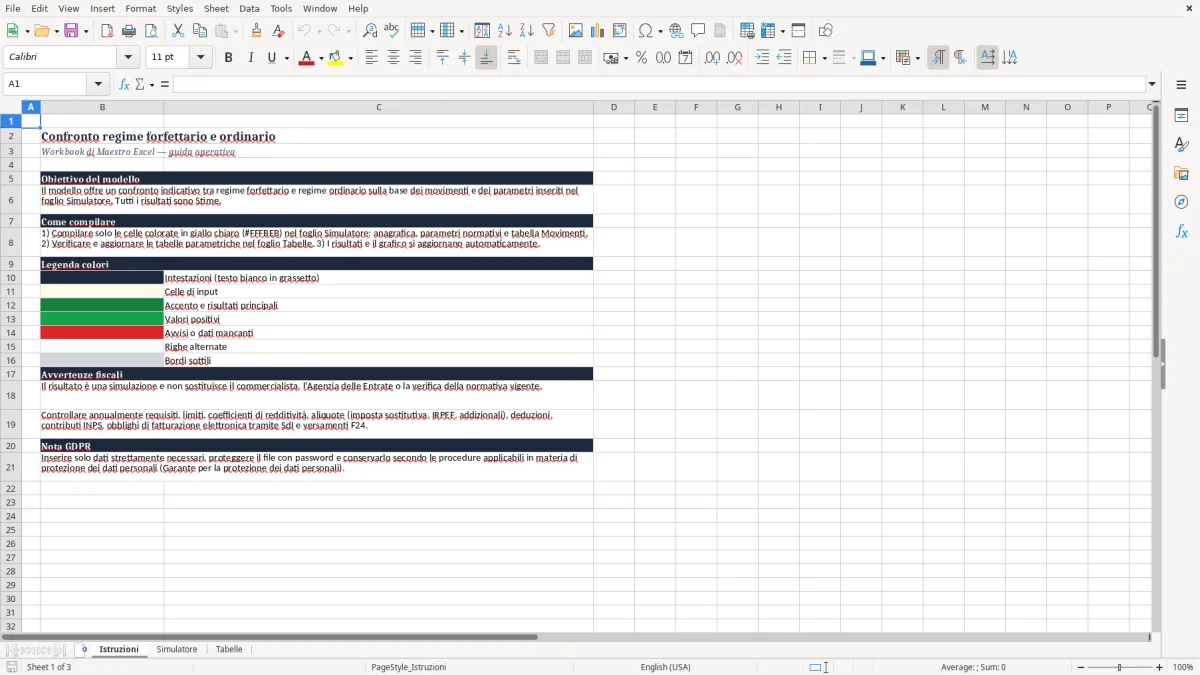
  1. Apri il foglio Istruzioni e consulta l’obiettivo del modello, la legenda dei colori e le avvertenze fiscali.
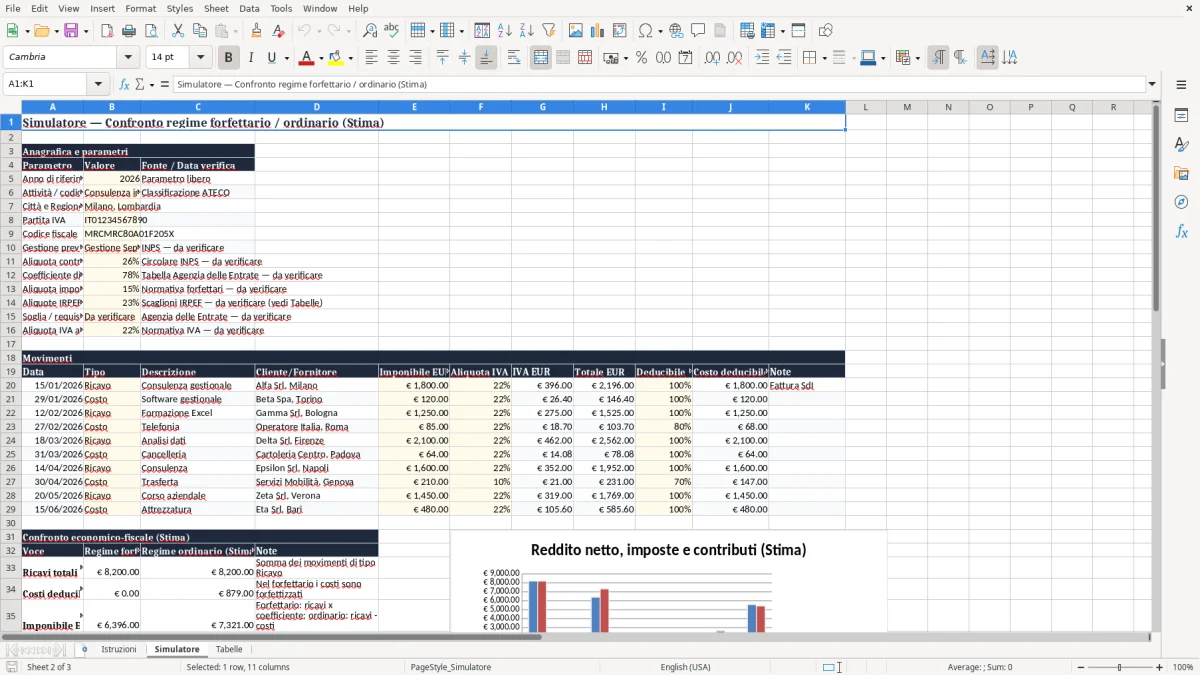
  2. Nel foglio Simulatore inserisci anno, attività, codice ATECO, località e informazioni previdenziali nelle celle evidenziate.
  3. Compila la tabella Movimenti con ricavi, costi e altri dati richiesti, utilizzando importi coerenti e documentabili.
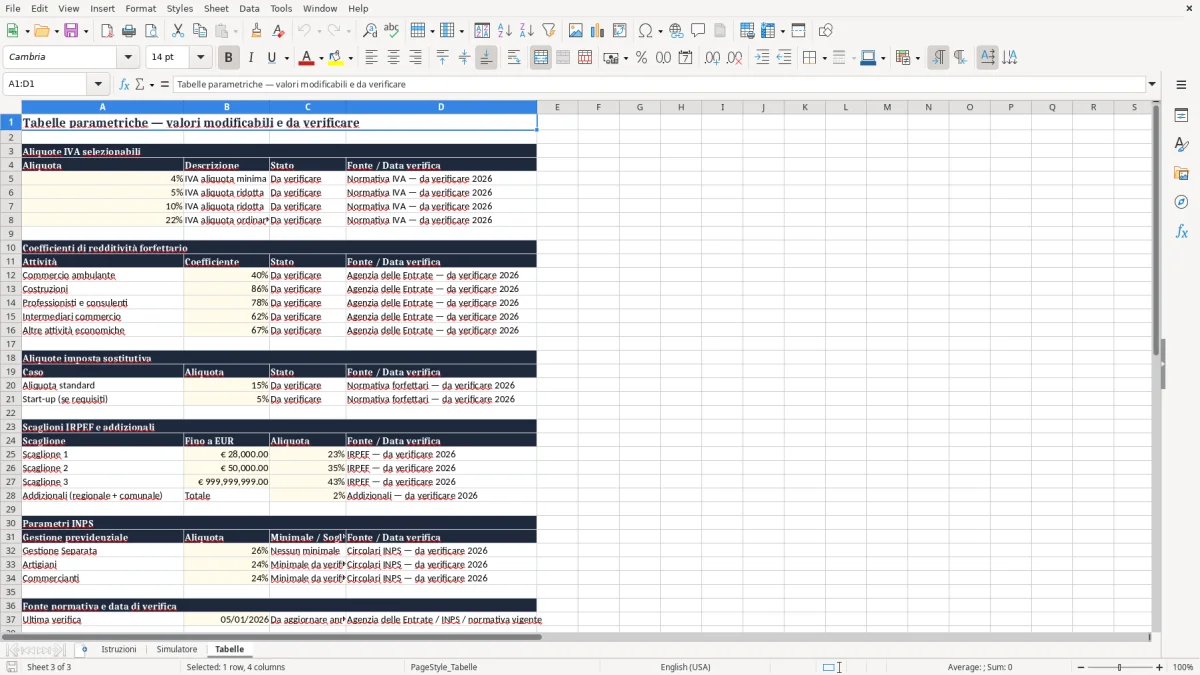
  4. Controlla il foglio Tabelle e verifica coefficienti, aliquote, limiti e parametri rispetto all’anno di riferimento.
  5. Esamina il riepilogo automatico e il grafico per confrontare le stime del regime forfettario e ordinario.
  6. Salva una copia dello scenario elaborato e sottoponi risultati e ipotesi al tuo commercialista.
Anteprima del modello Excel Scarica Excel Confronto regime forfettario e ordinario — foglio Simulatore (immagine 2)
Simulatore: anteprima reale del file incluso nel download.

Cosa contiene il file

Foglio Istruzioni con guida operativa e legenda dei colori.
Foglio Simulatore per anagrafica, parametri fiscali e movimenti.
Celle di input evidenziate per distinguere i dati da compilare.
Tabelle parametriche modificabili e verificabili dall’utente.
Confronto automatico delle principali stime dei due regimi.
Riepilogo visuale con grafico comparativo.

Confronto tra regime forfettario e regime ordinario

Il regime forfettario e il regime ordinario determinano il reddito imponibile con criteri differenti, perciò il confronto deve partire dalla struttura dell’attività. Nel forfettario si applica normalmente un coefficiente di redditività ai ricavi o compensi, mentre nell’ordinario assumono rilievo costi fiscalmente deducibili, componenti contabili e documentazione delle spese.

Per una valutazione più completa è necessario considerare imposte, contributi previdenziali, addizionali, deduzioni, IVA e costi effettivamente sostenuti. Il solo fatturato non è sufficiente per stabilire quale soluzione sia più adatta, perché due attività con ricavi simili possono avere margini, investimenti e obblighi molto diversi.

Il modello Excel organizza queste informazioni e permette di modificare le ipotesi in modo ordinato. Puoi inserire ricavi, costi e parametri dell’attività, quindi osservare come cambiano le stime relative al regime forfettario e al regime ordinario.

La convenienza dipende dalla situazione personale, dal volume d’affari, dalla tipologia di clienti, dagli investimenti e dalle prospettive future. Anche la semplicità amministrativa può avere un valore pratico, mentre la deducibilità dei costi può diventare importante quando le spese reali sono consistenti e adeguatamente documentate.

Il file non stabilisce automaticamente quale opzione sia migliore e non sostituisce una consulenza. Serve piuttosto a trasformare dati sparsi in scenari leggibili, evidenziando le variabili che meritano un approfondimento professionale.

Prima di utilizzare il risultato, verifica l’anno di riferimento e aggiorna i parametri contenuti nel foglio Tabelle. Aliquote, limiti, coefficienti e regole possono cambiare, quindi ogni simulazione deve essere controllata sulle fonti ufficiali o con il proprio commercialista.

Come usare il simulatore Excel per la partita IVA

Il workbook è suddiviso in fogli con funzioni diverse, così puoi procedere dalla raccolta dei dati alla lettura del confronto finale. Il foglio Istruzioni spiega l’obiettivo del modello, il Simulatore raccoglie gli input e il foglio Tabelle contiene i parametri da verificare.

Nel Simulatore inserisci innanzitutto l’anno di riferimento e le informazioni essenziali dell’attività. Sono previsti campi per attività o codice ATECO, città e regione, partita IVA, codice fiscale e gestione previdenziale INPS.

Completa poi la tabella Movimenti con ricavi, costi e altre voci richieste dal modello. Usa dati riferiti allo stesso periodo e conserva la documentazione di supporto, in modo da poter controllare le ipotesi utilizzate nella simulazione.

Le celle colorate in giallo chiaro rappresentano principalmente gli input. Le altre aree possono contenere formule, risultati, intestazioni o riferimenti, quindi modificarle senza attenzione potrebbe alterare il funzionamento del file.

Quando gli input sono completi, esamina il riepilogo e il grafico comparativo. Se cambi un ricavo, un costo o un parametro, osserva come si modifica il risultato e annota le ipotesi più significative.

Per ottenere una lettura coerente, non mescolare dati consuntivi e valori previsionali senza segnalarlo. Se utilizzi stime, indica il criterio adottato e conserva una versione separata del file per ogni scenario analizzato.

Il foglio Tabelle deve essere verificato prima di ogni utilizzo. Aggiorna i valori quando necessario, indica la fonte o la data di controllo e salva una copia separata per ogni anno considerato.

Anteprima del modello Excel Scarica Excel Confronto regime forfettario e ordinario — foglio Tabelle (immagine 3)
Tabelle: così appare il foglio nel modello Excel.

Parametri fiscali e contributi previdenziali da verificare

Una simulazione fiscale è attendibile solo quanto lo sono i dati e i parametri utilizzati. Nel modello puoi indicare la gestione previdenziale INPS e l’aliquota contributiva, ma questi valori devono essere controllati in base alla posizione individuale e all’anno di riferimento.

La situazione può cambiare se sei iscritto alla Gestione Separata, a una gestione artigiani o commercianti, oppure a una cassa professionale. Anche eventuali altre coperture previdenziali, agevolazioni, minimali e massimali possono incidere sul calcolo.

Per il regime forfettario è importante verificare requisiti di accesso e permanenza, soglie applicabili, coefficiente di redditività e aliquota dell’imposta sostitutiva. Occorre inoltre considerare le regole relative a fatturazione, documentazione e obblighi amministrativi.

Per il regime ordinario possono assumere rilievo costi deducibili, detrazioni, scaglioni IRPEF, addizionali, IVA, ammortamenti e altre componenti contabili. La loro applicazione concreta dipende dalla natura dell’attività e dalla documentazione disponibile.

Controlla anche l’eventuale presenza di contributi fissi o variabili, minimali, massimali e scadenze di versamento. Questi elementi possono modificare il reddito disponibile e rendono necessario distinguere tra stima fiscale, risultato economico e liquidità effettiva.

Il modello offre una struttura per raccogliere queste informazioni, ma non può conoscere automaticamente ogni circostanza. Non inserire dati casuali per ottenere un risultato più favorevole: una stima utile deve riflettere ipotesi realistiche e verificabili.

Prima di decidere, confronta l’output con la documentazione dell’Agenzia delle Entrate, dell’INPS e degli enti competenti. In caso di dubbi su requisiti, aliquote o contributi, chiedi una valutazione personalizzata a un professionista abilitato.

Quando scaricare un modello Excel di confronto fiscale

Scaricare un modello Excel può essere utile quando devi preparare un primo confronto tra regimi fiscali e vuoi evitare di disperdere informazioni tra fogli separati. Una struttura già predisposta aiuta a ordinare dati, ipotesi e risultati in modo leggibile e facilmente aggiornabile.

Il file può supportare chi sta aprendo una partita IVA, chi sta valutando un cambiamento di regime e chi vuole preparare un incontro con il commercialista. È adatto anche a chi desidera esaminare più scenari modificando ricavi, costi o parametri.

Un vantaggio pratico consiste nella possibilità di conservare diverse copie del documento. Puoi creare una simulazione prudente, una basata sulle previsioni di crescita e una relativa all’anno precedente, mantenendo separati i dati e le ipotesi.

Il grafico incluso rende più immediata la lettura delle differenze, ma non deve essere interpretato come una decisione automatica. Un risultato numericamente più basso non considera necessariamente semplicità amministrativa, obblighi verso i clienti, investimenti futuri o opportunità di sviluppo.

Il modello aiuta anche a individuare quali informazioni mancano prima di una consulenza. Preparare in anticipo ricavi, spese, contributi e parametri rende più ordinato il confronto e può facilitare la discussione delle alternative.

Puoi utilizzare il documento per verificare l’impatto di variazioni realistiche, come un aumento dei compensi, nuovi costi professionali o l’acquisto di strumenti di lavoro. Ogni scenario dovrebbe essere accompagnato da ipotesi chiare e dalla verifica della documentazione necessaria.

Proteggi il file e inserisci soltanto le informazioni necessarie. Se sono presenti dati personali o fiscali, limita la condivisione, utilizza una password quando opportuno e conserva il documento secondo procedure adeguate alla protezione dei dati.

Il modello è quindi un punto di partenza operativo, non un parere fiscale. Scaricalo, compila gli input, verifica i parametri e usa il risultato per approfondire la scelta con fonti aggiornate e consulenza qualificata.


Anteprima del modello Excel Scarica Excel Confronto regime forfettario e ordinario — foglio Istruzioni (immagine 1)
Istruzioni: così appare il foglio nel modello Excel.

Domande frequenti su questo modello

Controllo editoriale
Chi prepara e controlla il modello
Marco Marchetti
Marco MarchettiEsperto di Microsoft Excel e autore dei modelli

Mi chiamo Marco Marchetti, ho 60 anni e sono un esperto di Microsoft Excel con diverse certificazioni. Attraverso MaestroExcel.it condivido la mia esperienza, offrendo contenuti, consigli e modelli pratici per aiutare le persone a migliorare la loro produttività con Excel.

Profilo editoriale →
Elena Moretti
Elena MorettiRevisora di dati e automazione Excel

Rivedo i modelli pubblicati su Maestro Excel controllando struttura, formule, esempi e chiarezza delle istruzioni. Il mio obiettivo è verificare che ogni file sia comprensibile, coerente e realmente utile prima della pubblicazione.

Profilo editoriale →
Excel gratuito Download