Vai al contenuto
Maestro Excel
Tutti i modelli

Calcolo del costo aziendale da RAL: modello Excel gratis 2026

Modello Excel gratuito per calcolare il costo annuo da RAL, contributi, INAIL e TFR, con parametri modificabili per aziende, professionisti e HR.

Aggiornato il 9 Agosto 2026Excel · Sheets · CalcGratuito
Download
File Excel gratuito.xlsx pronto da modificare
Download

Calcola in Excel il costo aziendale annuo di un dipendente partendo dalla RAL e aggiungendo contributi, INAIL, TFR e costi di gestione. Il modello aiuta aziende, professionisti e responsabili HR a preparare budget, confrontare scenari retributivi e valutare una nuova assunzione con parametri modificabili.

I valori presenti sono indicativi e devono essere verificati in base al CCNL, al settore, alla qualifica e alla situazione aziendale.

Cosa ti aiuta a fare

  • Stimare il costo annuo complessivo di un dipendente
  • Partire dalla RAL per ottenere una simulazione più completa
  • Considerare contributi previdenziali, INAIL e TFR
  • Confrontare diverse ipotesi di assunzione
  • Aggiornare aliquote, CCNL e parametri annuali
  • Supportare il budget del personale e la pianificazione HR

Come usarlo, passo per passo

  1. Apri il foglio Calcolo Costo e individua le celle evidenziate dedicate agli input.
  2. Inserisci la RAL del dipendente e verifica il numero di mensilità previsto dal contratto.
  3. Seleziona o imposta la categoria contrattuale con l’aliquota contributiva aziendale e l’aliquota INAIL appropriate.
  4. Controlla nel foglio Parametri l’anno di riferimento, la quota indicativa del TFR e gli eventuali costi fissi di gestione paghe.
  5. Aggiorna i valori quando cambiano normativa, CCNL, posizione assicurativa o condizioni del rapporto di lavoro.
  6. Leggi il risultato come una stima gestionale e confrontalo con il consulente del lavoro prima di utilizzarlo per decisioni ufficiali.
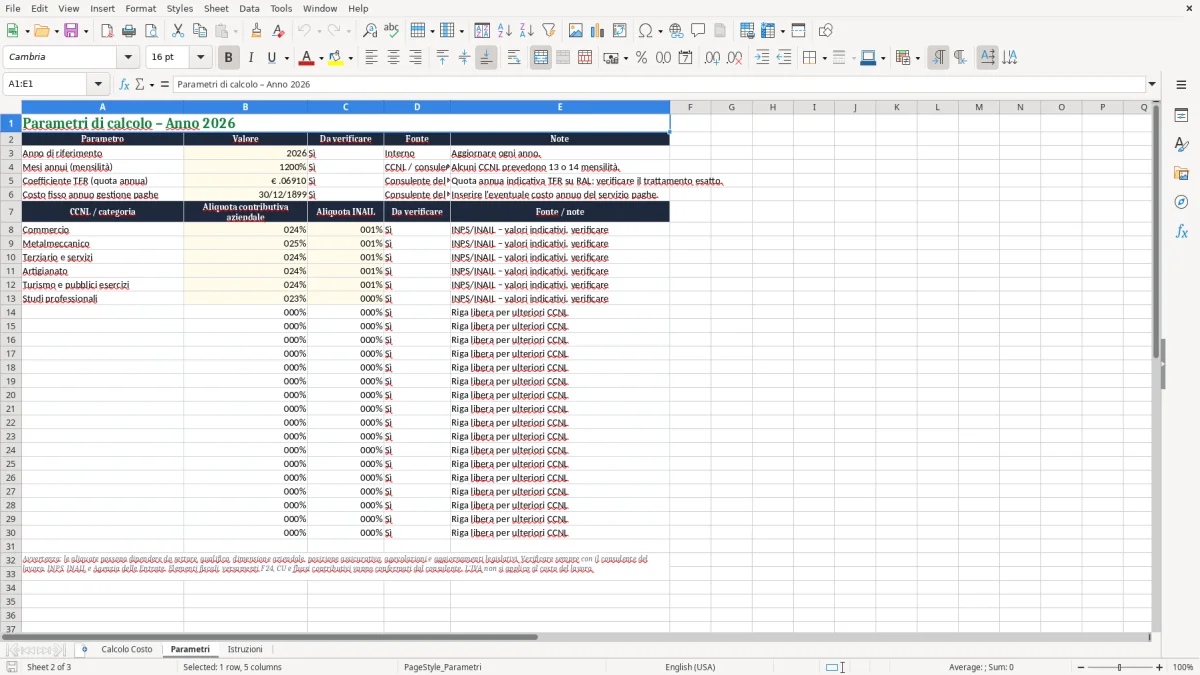
Anteprima del modello Excel Calcolo costo aziendale dipendente da RAL in Excel — foglio Parametri (immagine 2)
Parametri: anteprima reale del file incluso nel download.

Cosa contiene il file

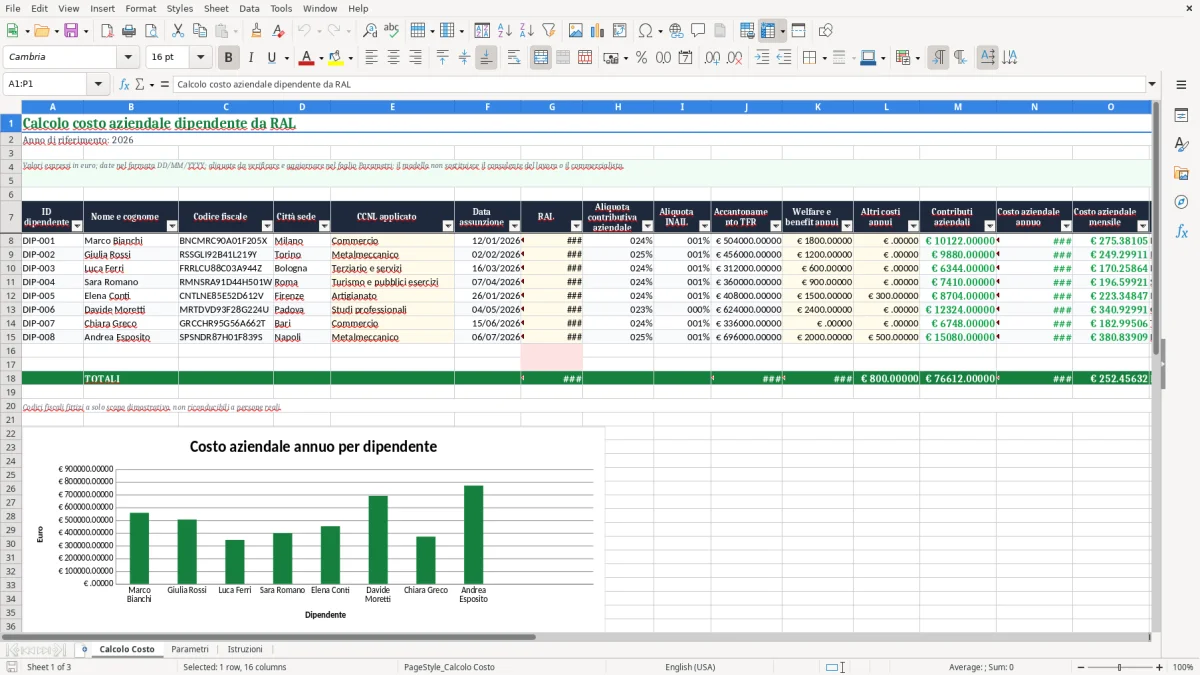
Foglio principale per il calcolo del costo aziendale
Foglio Parametri con valori modificabili e data di verifica
Aliquote indicative per diversi CCNL e settori
Campi dedicati a contributi aziendali, INAIL e TFR
Righe libere per aggiungere ulteriori categorie contrattuali
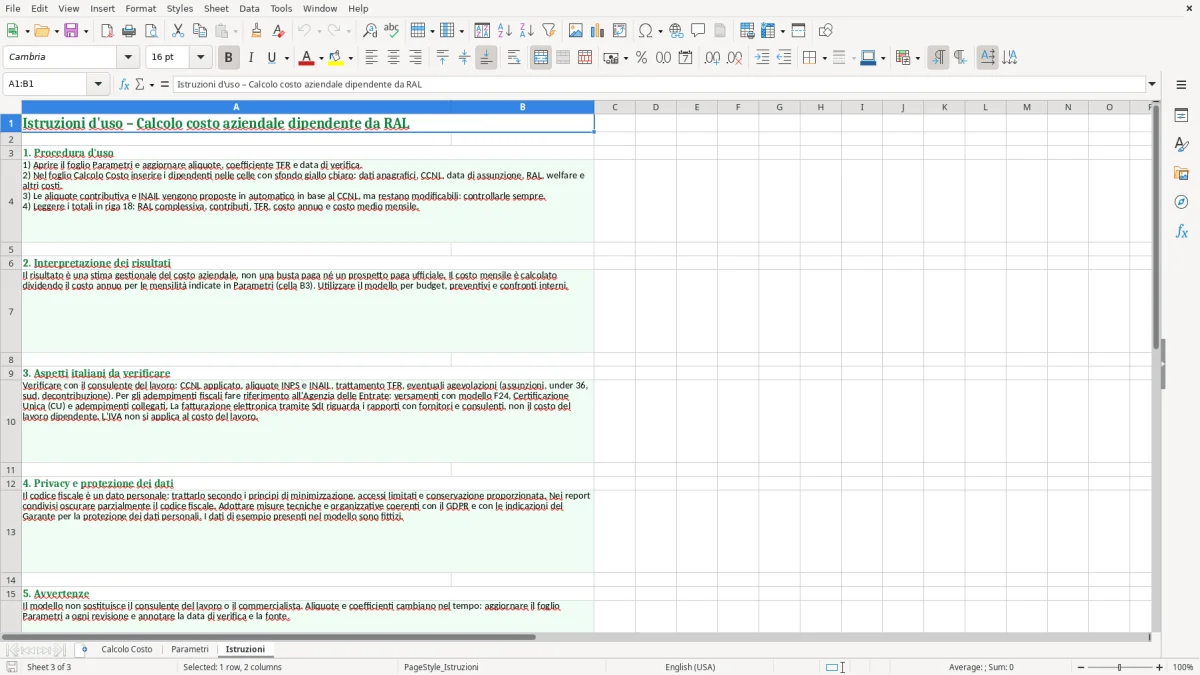
Foglio Istruzioni con indicazioni e avvertenze

Che differenza c’è tra RAL e costo aziendale

La RAL indica la retribuzione annua lorda riconosciuta al dipendente, ma non rappresenta la spesa complessiva sostenuta dall’azienda. Per stimare il costo aziendale occorre aggiungere gli oneri previdenziali, il premio INAIL, la quota TFR e gli eventuali costi di gestione.

Il modello Excel separa queste componenti e aiuta a comprendere l’impatto di ciascuna voce. In questo modo puoi valutare un’offerta di lavoro o una nuova assunzione senza basarti esclusivamente sull’importo della RAL.

Il numero di mensilità permette inoltre di distribuire correttamente la retribuzione nell’anno. Alcuni CCNL prevedono tredicesima o quattordicesima, che devono essere considerate nella pianificazione finanziaria e nella gestione dei flussi mensili.

Una stima ordinata del costo aiuta a confrontare diversi profili, livelli di inquadramento e scenari di crescita dell’organico. Il risultato deve comunque essere interpretato insieme alle condizioni contrattuali e agli elementi variabili eventualmente applicabili.

Per esempio, due dipendenti con la stessa RAL possono generare costi differenti se appartengono a settori diversi o svolgono mansioni soggette a differenti rischi assicurativi. Anche agevolazioni, riduzioni contributive e particolari regimi aziendali possono modificare il risultato finale.

La RAL non descrive inoltre tutti i costi indiretti collegati alla persona. Formazione, strumenti di lavoro, welfare, trasferte, selezione e gestione amministrativa possono essere analizzati separatamente per costruire un quadro economico più completo.

Il modello offre quindi una prima simulazione strutturata, utile per trasformare un importo retributivo in una previsione di spesa. Prima dell’utilizzo operativo, verifica sempre i dati con un professionista.

Parametri modificabili per CCNL e settore

Nel foglio Parametri puoi modificare l’anno di riferimento, il numero di mensilità, la quota indicativa del TFR e il costo annuo della gestione paghe. Sono disponibili anche categorie indicative per commercio, metalmeccanico, terziario, artigianato, turismo e studi professionali.

Le aliquote contributive e INAIL possono variare in base al settore, alla qualifica, alla posizione assicurativa, alle dimensioni aziendali e alle agevolazioni applicabili. Per questo motivo i valori inclusi nel modello devono essere controllati prima di una simulazione definitiva.

Le righe libere consentono di aggiungere ulteriori CCNL o categorie professionali. Inserisci anche la fonte, le note e la data dell’ultima verifica per mantenere una base dati comprensibile e facilmente aggiornabile.

Per confermare i parametri consulta il consulente del lavoro e le fonti ufficiali di INPS, INAIL e Agenzia delle Entrate. Un aggiornamento periodico riduce il rischio di utilizzare percentuali superate.

Il parametro relativo al TFR è impostato come quota annua indicativa e non deve essere interpretato come un calcolo definitivo per ogni rapporto. Il trattamento effettivo può dipendere dalla retribuzione utile, dalle regole applicabili e dalle componenti riconosciute al dipendente.

La tabella include valori orientativi, ma non costituisce un elenco completo delle aliquote italiane. In presenza di apprendistato, incentivi, part-time, categorie protette o altre condizioni particolari, è necessario verificare il caso specifico.

Annotare fonti e date rende il foglio più affidabile nel tempo. Puoi così distinguere i parametri ancora da verificare da quelli già controllati e aggiornare il modello a ogni revisione annuale.

Anteprima del modello Excel Calcolo costo aziendale dipendente da RAL in Excel — foglio Istruzioni (immagine 3)
Istruzioni: così appare il foglio nel modello Excel.

Come usare il modello per il budget del personale

Il modello è utile per preparare il budget annuale, valutare una proposta di assunzione o stimare l’impatto economico di un aumento della RAL. Puoi creare scenari distinti modificando una variabile alla volta e annotando le ipotesi utilizzate.

Il costo fisso annuo di gestione paghe può essere inserito quando l’azienda sostiene una spesa specifica per l’elaborazione amministrativa. Se il costo riguarda più dipendenti, valuta se ripartirlo secondo un criterio coerente con il tuo sistema di controllo.

Il risultato può essere trasformato in un costo medio mensile per facilitare la pianificazione finanziaria. Ricorda però che la distribuzione dei pagamenti può cambiare quando sono presenti mensilità aggiuntive o componenti non ricorrenti.

Conserva una copia del file per ogni revisione importante e indica l’anno di riferimento. Questa procedura facilita il confronto tra scenari e rende più semplice spiegare le variazioni a direzione, amministrazione e risorse umane.

Per confrontare più assunzioni, utilizza criteri omogenei e inserisci per ogni profilo la stessa tipologia di costi. In questo modo la differenza tra i risultati dipenderà soprattutto dalla RAL, dal CCNL, dal rischio INAIL e dalle altre variabili effettivamente modificate.

Il file può supportare anche decisioni relative alla crescita dell’organico. Stimando il costo di una o più risorse, puoi valutare l’impatto complessivo sul budget e individuare eventuali differenze tra costo mensile, costo annuale e distribuzione delle mensilità.

Una buona pratica consiste nel separare le ipotesi di scenario dai valori confermati. Riporta nelle note la data della simulazione, la fonte dei parametri e le condizioni contrattuali considerate.

Limiti della stima e verifica professionale

Il costo effettivo può differire dal risultato del modello a causa di elementi individuali e aziendali. Tra questi rientrano inquadramento, anzianità, imponibili, massimali, assenze, premi, benefit, agevolazioni e condizioni specifiche del rapporto.

La quota TFR indicata è una stima e deve essere verificata in base al trattamento applicabile. Anche le aliquote contributive e INAIL non possono essere considerate universali per tutti i dipendenti o per tutte le aziende.

Il file non sostituisce una busta paga, un sistema paghe o gli adempimenti fiscali e contributivi. Non calcola in modo completo il netto in busta, i versamenti F24, la CU o i flussi amministrativi ufficiali.

Usa quindi il modello come strumento di pianificazione e non come documento definitivo. Prima di prendere decisioni contrattuali, fiscali o contabili, fai verificare dati e risultati da un consulente del lavoro qualificato.

La stima non include automaticamente ogni componente accessoria del rapporto. Premi variabili, straordinari, trasferte, welfare, buoni, formazione, strumenti aziendali e costi di selezione possono richiedere calcoli aggiuntivi o una gestione separata.

Anche il costo fisso della gestione paghe deve essere interpretato con attenzione. Se rappresenta un servizio condiviso tra più lavoratori, inserirlo interamente nella simulazione di una sola persona potrebbe alterare il confronto tra profili.

L’IVA non si applica al costo del lavoro dipendente, mentre può riguardare alcuni servizi acquistati dall’azienda. Mantieni quindi distinte le spese per il personale e quelle relative a fornitori esterni.

Conserva le verifiche effettuate e aggiorna il foglio quando cambiano norme, CCNL o condizioni aziendali. Il confronto con il professionista resta essenziale quando il risultato deve sostenere una decisione ufficiale o un adempimento.


Anteprima del modello Excel Calcolo costo aziendale dipendente da RAL in Excel — foglio Calcolo Costo (immagine 1)
Calcolo Costo: così appare il foglio nel modello Excel.

Domande frequenti su questo modello

Controllo editoriale
Chi prepara e controlla il modello
Marco Marchetti
Marco MarchettiEsperto di Microsoft Excel e autore dei modelli

Mi chiamo Marco Marchetti, ho 60 anni e sono un esperto di Microsoft Excel con diverse certificazioni. Attraverso MaestroExcel.it condivido la mia esperienza, offrendo contenuti, consigli e modelli pratici per aiutare le persone a migliorare la loro produttività con Excel.

Profilo editoriale →
Elena Moretti
Elena MorettiRevisora di dati e automazione Excel

Rivedo i modelli pubblicati su Maestro Excel controllando struttura, formule, esempi e chiarezza delle istruzioni. Il mio obiettivo è verificare che ogni file sia comprensibile, coerente e realmente utile prima della pubblicazione.

Profilo editoriale →
Excel gratuito Download